
Como criar seus próprios comandos de imagem no ChatGPT
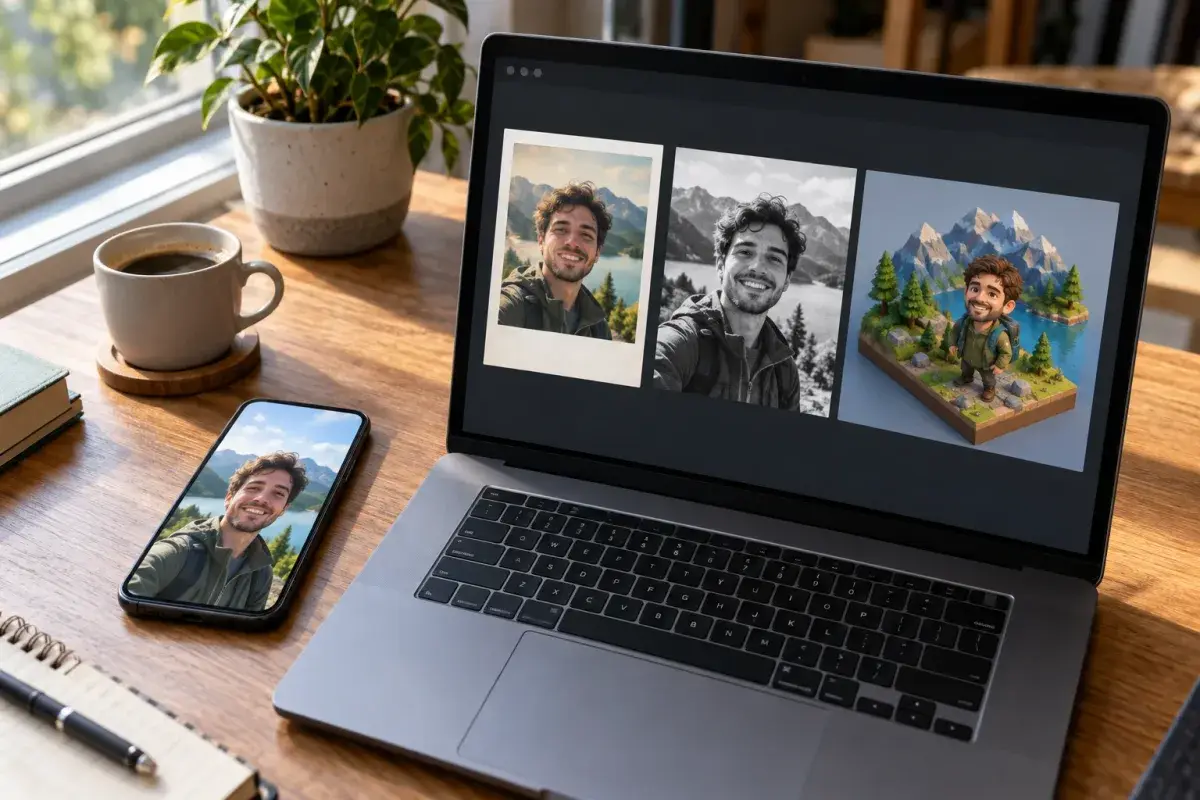
Existe um truque popular: escrever algo como /polaroid ou /noir junto com a foto e ver o ChatGPT trocar o estilo da imagem. Só que ninguém precisa decorar listas prontas, porque dá para criar comandos personalizados no ChatGPT para imagem do seu jeito, com nome e efeito escolhidos por você. A lista pronta fica nos 100 comandos de imagem em ordem de categoria; aqui o foco é aprender a receita.
Uma observação que vale para tudo o que vem abaixo: esses comandos com barra não são um recurso oficial do ChatGPT. O guia sobre como editar fotos com comandos prontos já mostra que são palavras que o modelo interpreta, e aqui vamos usar essa mesma ideia para você inventar os seus. Os exemplos deste artigo não foram testados pelo TechOnPlay, então trate cada prompt como ponto de partida e confira o resultado com a sua foto.
O que é um comando de imagem (e o que ele não é)
Um comando de imagem é um apelido para uma instrução de estilo. Em vez de escrever toda vez “transforme em foto instantânea, com moldura branca, cores levemente desbotadas e luz de flash”, você combina com o ChatGPT que /polaroid significa isso tudo.
Por trás do apelido não existe nenhum botão nem menu, só o modelo lendo a sua frase. Por isso o nome do comando importa pouco; a descrição importa muito. Se você escrever só /polaroid, o ChatGPT adivinha o que a palavra significa; se explicar o que quer, o resultado fica menos aleatório. A receita abaixo é um jeito organizado de escrever essa explicação.
A receita em 4 partes
Todo comando que funciona bem tem as mesmas quatro peças. Guarde esta ordem:
- Nome curto. Uma palavra, fácil de digitar e de lembrar:
/polaroid,/noir,/isometric. É só o seu apelido. - O que muda. O estilo que você quer ver: tipo de foto, paleta de cores, luz, moldura, tipo de ilustração.
- O que se mantém. O que não pode mexer: seu rosto, o enquadramento, a roupa, o cenário. Sem essa parte, o ChatGPT pode redesenhar tudo.
- Detalhes e trava. Os pormenores do estilo (grão, contraste, ângulo) e o que evitar: sem texto, sem logotipo, sem deformar o rosto.
O guia de prompts de imagem da OpenAI vai na mesma linha. Segundo o guia de prompts de imagem da OpenAI (o OpenAI Cookbook, citado na seção sobre testes), para edições vale pedir “mude só X” junto com “mantenha todo o resto igual”, declarar de forma explícita o que deve permanecer (como identidade e enquadramento) e repetir essa lista a cada nova tentativa para o modelo não se desviar. O mesmo guia recomenda indicar enquadramento e ponto de vista e refinar com pequenos ajustes, um de cada vez. As partes 2, 3 e 4 da receita são exatamente isso, só que empacotadas num apelido.
Qual IA usar e onde enviar a foto
O caminho principal é o ChatGPT, no aplicativo ou no navegador. O Gemini também recebe foto e serve de alternativa; como não é o mesmo modelo, o resultado muda, e vale testar nos dois. Passo a passo:
- Escolha uma foto sua ou de alguém que autorizou, nítida e com o rosto bem iluminado.
- Abra o ChatGPT (ou o Gemini) e comece uma conversa nova.
- Envie a foto: no ChatGPT, pelo clipe de papel; no Gemini, pelo botão ”+”.
- Cole o prompt na caixa de texto, junto com a foto, e envie.
- Compare o resultado com a original e peça ajustes na mesma conversa.
A versão gratuita costuma ter limite diário de imagens, e esse limite muda com o tempo; confira na sua conta.
Crie o seu primeiro comando, passo a passo
Comece pela versão mais simples. Mande a foto e escreva só isto:
Use minha foto e aplique o estilo /polaroid: foto instantânea antiga, com moldura branca. Mantenha meu rosto e o enquadramento.
Se o resultado já agradou, você tem um comando. Se não, vá para a versão completa, que usa as 4 partes. O molde é:
Quando eu escrever /[nome], aplique este estilo à foto que eu enviar: [o que muda]. Mantenha [o que não pode mudar]. Detalhes: [grão, luz, contraste]. Evite: [texto, logotipos, rosto deformado]. Responda só com a imagem.
Troque cada colchete pelo seu texto. Depois, na mesma conversa, escreva /[nome] e envie outra foto. O ChatGPT deve reaproveitar a definição. Como o comportamento não é garantido, se ele ignorar o apelido, cole a definição de novo.
Três comandos novos prontos
Cada comando abaixo vem com duas caixas: a definição, para você reutilizar, e o uso direto, para quem quer só colar e enviar com a foto. Lembre que nenhum foi testado.
| Comando | O que muda | Copiar |
|---|---|---|
/polaroid | Foto de câmera instantânea, com moldura | 📋 Copiar |
/noir | Preto e branco dramático, de filme antigo | 📋 Copiar |
/isometric | Cena em miniatura vista de cima, em ilustração 3D | 📋 Copiar |
1. /polaroid
Muda a aparência para a de uma foto de câmera instantânea. Mantém você e a pose.
Quando eu escrever /polaroid, aplique este estilo à foto que eu enviar: foto de câmera instantânea antiga, com moldura branca larga e borda inferior mais grossa, cores um pouco desbotadas, leve granulação e luz de flash suave. Mantenha meu rosto, meus traços, minha pose e o enquadramento. Sem texto nem legenda na moldura.
Use minha foto e aplique o /polaroid: foto de câmera instantânea antiga, moldura branca larga, cores um pouco desbotadas e leve granulação. Mantenha meu rosto, meus traços e minha pose. Sem texto na moldura.
2. /noir
Troca as cores por um visual de filme policial antigo. A trava aqui é a pele: contraste alto não precisa apagar os traços.
Quando eu escrever /noir, aplique este estilo à foto que eu enviar: preto e branco com contraste alto, sombras profundas, luz lateral dura e fundo escuro, no clima de filme policial antigo. Mantenha meu rosto, meus traços, minha roupa e o enquadramento. Sem texto nem logotipos.
Use minha foto e aplique o /noir: preto e branco com contraste alto, sombras profundas, luz lateral dura e fundo escuro. Mantenha meu rosto, meus traços e o enquadramento. Sem texto.
3. /isometric
Este é o mais ambicioso, porque pede para redesenhar a cena. Por isso a definição pede para manter o que for reconhecível.
Quando eu escrever /isometric, aplique este estilo à foto que eu enviar: transforme a cena numa ilustração 3D isométrica, em miniatura, vista de cima em ângulo fixo, com cores limpas, sombras suaves e fundo liso claro. Mantenha os elementos principais, as cores da roupa e a pessoa reconhecível. Sem texto nem logotipos.
Use minha foto e aplique o /isometric: ilustração 3D isométrica em miniatura, vista de cima em ângulo fixo, cores limpas, sombras suaves e fundo liso claro. Mantenha a pessoa reconhecível e as cores da roupa. Sem texto.
Como salvar os seus comandos
Você tem duas opções:
- Bloco de notas ou documento. É o jeito mais seguro: guarde suas definições num arquivo e cole no início de cada conversa. Funciona em qualquer ferramenta, inclusive no Gemini.
- Instruções personalizadas do ChatGPT. Segundo a Central de Ajuda da OpenAI, o recurso fica nas configurações, em Personalização, e o limite de caracteres varia conforme o plano. Não consegui abrir essa página na hora da pesquisa, então confira o caminho e o limite da sua conta antes de contar com isso. Também não testei se o ChatGPT aplica uma definição guardada ali aos pedidos de imagem, e essas instruções são gerais, valem para todas as suas conversas. Por isso, o bloco de notas costuma ser mais prático para comandos de estilo.
Como combinar e como testar
Combine no máximo dois comandos de cada vez, como /noir com um ângulo de câmera do guia de ângulos de câmera em prompts de IA. Evite juntar estilos que brigam entre si: /noir e um estilo colorido no mesmo pedido pedem coisas contrárias.
Para testar um comando novo com método, siga a lógica do guia de prompts de imagem da OpenAI, que recomenda começar de um prompt-base simples e refinar com pequenos ajustes:
- Use sempre a mesma foto nos testes, para comparar.
- Gere uma vez, observe o que ficou bom e o que fugiu.
- Mude uma coisa por vez na definição (a luz, o grão, a trava) e gere de novo.
- Quando estiver bom, salve a definição final.
Erros comuns
- Confiar só no nome.
/noirsozinho depende do palpite do modelo. Descreva o estilo. - Esquecer o que manter. Sem a trava, o rosto pode mudar junto com o estilo.
- Definição enorme. Um parágrafo curto e organizado costuma funcionar melhor do que dez linhas de adjetivos.
- Esperar o mesmo resultado sempre. O modelo gera uma imagem nova a cada pedido.
Não ficou como queria? Peça o ajuste
O rosto mudou. Refaça aplicando o mesmo estilo, mas mantendo exatamente os meus traços como na foto original.
O efeito ficou fraco. Refaça com o estilo mais marcado, sem mudar mais nada.
Exagerou. Refaça com o estilo mais leve e mantenha todo o resto igual.
O que esperar
O ChatGPT redesenha a imagem inteira, então rosto e detalhes podem mudar um pouco mesmo com a trava, e cada tentativa sai diferente. Para retratos, o checklist do artigo de prompt de foto profissional ajuda a comparar com a original.
Perguntas frequentes
Os comandos com barra, como /polaroid, existem de verdade no ChatGPT?
Não como recurso oficial. A barra é uma convenção informal: o ChatGPT não tem um menu de comandos de imagem. O comando funciona porque o nome e a descrição que você escreve são lidos como instrução de estilo dentro do prompt.
Preciso explicar o comando toda vez que usar?
Na mesma conversa, basta definir uma vez e depois escrever só o nome. Em outra conversa, cole a definição de novo ou guarde-a nas instruções personalizadas, se a sua conta tiver esse recurso. Se o ChatGPT errar o efeito, repita a definição inteira.
Posso inventar qualquer nome para o comando?
Pode, porque o nome é só um apelido seu. O que faz o efeito acontecer é a descrição que você dá. Escolha nomes curtos e fáceis de lembrar, e prefira palavras que já descrevem o estilo.
Fontes: OpenAI Cookbook, guia de prompts para modelos de imagem | OpenAI, Instruções personalizadas do ChatGPT | OpenAI, Geração de imagens no ChatGPT
Leia também
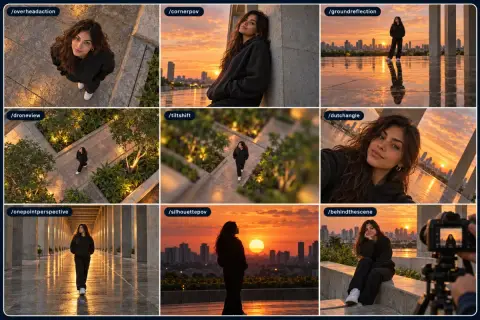 Inteligência Artificial
Comandos do ChatGPT: uma palavra no prompt muda sua foto
Comandos do ChatGPT para imagens: 100 atalhos de ângulo, luz, lente e efeito. Copie, cole no prompt e veja sua foto mudar já na primeira tentativa.
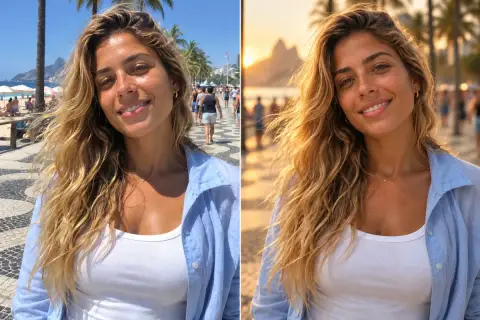 Inteligência Artificial
Editar foto com o ChatGPT: 12 comandos prontos para copiar
Envie sua foto ao ChatGPT e cole um comando como /proshot ou /newbg para melhorar o retrato ou trocar o fundo. Passo a passo e 12 comandos prontos.
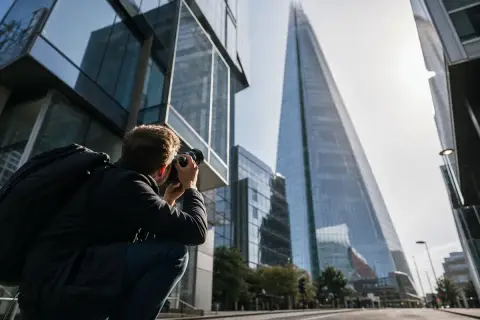 Inteligência Artificial
Ângulos de câmera com IA: como mudar o ângulo da sua foto
Envie sua foto ao ChatGPT ou ao Gemini, cole um comando como low angle ou high angle e veja a imagem em outro ângulo. Passo a passo para iniciantes.