
Ângulos de câmera com IA: como mudar o ângulo da sua foto
Dá para pegar uma foto sua, enviar para uma IA e pedir que ela apareça como se tivesse sido tirada de outro ângulo: de baixo para cima, de cima para baixo, de drone. Basta enviar a foto e escrever um comando de ângulo, como low angle ou high angle. Este guia mostra como mudar o ângulo da foto com IA: qual ferramenta usar, o passo a passo e os textos prontos para copiar. Se você prefere atalhos com barra, como /lowangle, veja os 100 comandos do ChatGPT para imagens; para câmera em foto e vídeo do Google, os 40 comandos de câmera do Flow.
Duas coisas para ter em mente desde já. A IA não “gira a câmera” da foto original: ela desenha uma nova imagem parecida com a sua, vista de outro lugar. Por isso o rosto, as roupas e o fundo podem mudar um pouco, e às vezes é preciso tentar duas ou três vezes. Além disso, os textos deste artigo são sugestões minhas, escritas a partir de guias publicados. Testei o comando low angle no ChatGPT e no Gemini com uma foto de exemplo, e os prints estão logo abaixo; os demais prompts não foram testados, e o resultado varia conforme a ferramenta e a versão. Pesquisa e testes feitos em 20/10/2026.
Veja na prática: o mesmo comando no ChatGPT e no Gemini
Para testar, usei esta foto de exemplo, de uma personagem fictícia criada por IA nas Cataratas do Iguaçu, em Foz do Iguaçu, tirada na altura dos olhos:
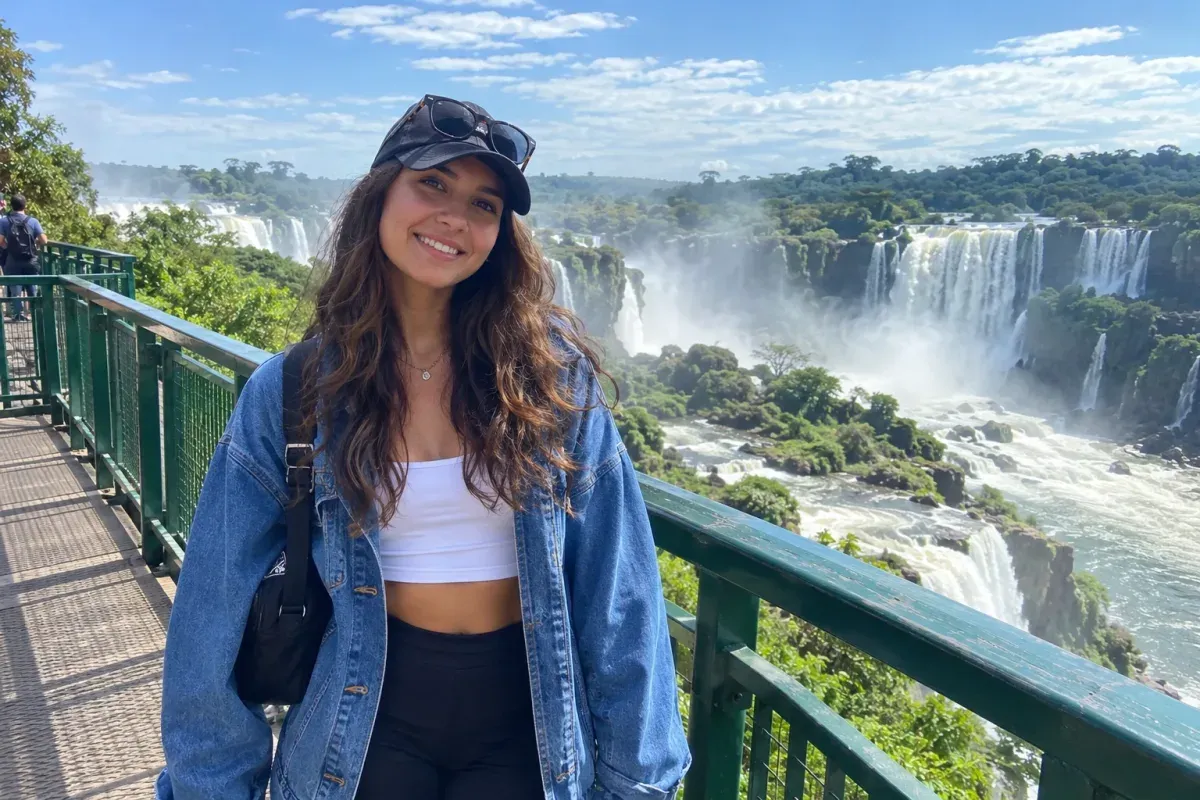
O teste foi simples: enviei a foto e escrevi só low angle, sem nenhuma frase de apoio. Mesma foto, mesmo comando, duas ferramentas.
No ChatGPT
Enviei a foto pelo clipe de papel e digitei low angle. O print abaixo mostra a conversa: a foto enviada (miniatura no alto), o comando e o resultado.
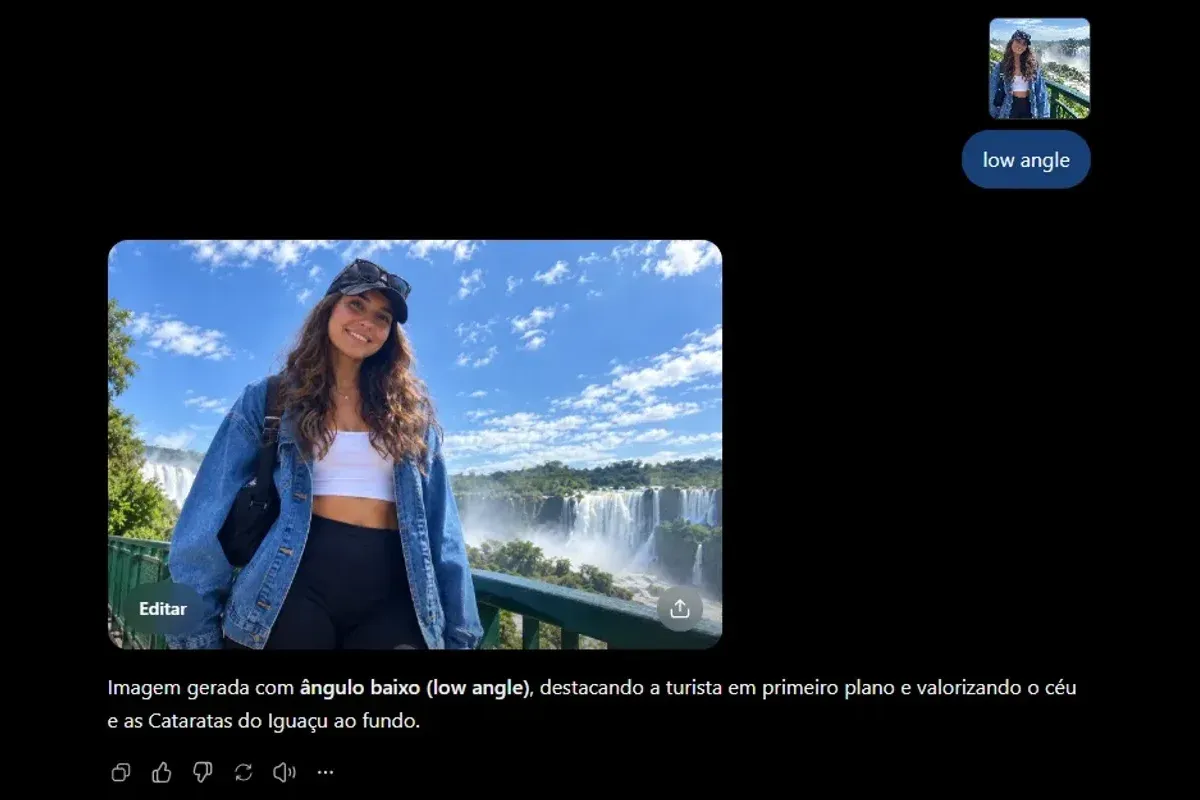
O ChatGPT entendeu o ângulo com clareza: a câmera foi para baixo, olhando para cima, a personagem ficou em primeiro plano e o céu ganhou espaço no fundo. Ele ainda explicou em texto o que fez (“ângulo baixo, destacando a turista em primeiro plano”).
No Gemini
Fiz o mesmo no Gemini: enviei a foto pelo botão de ”+” e digitei low angle, no modo Flash.
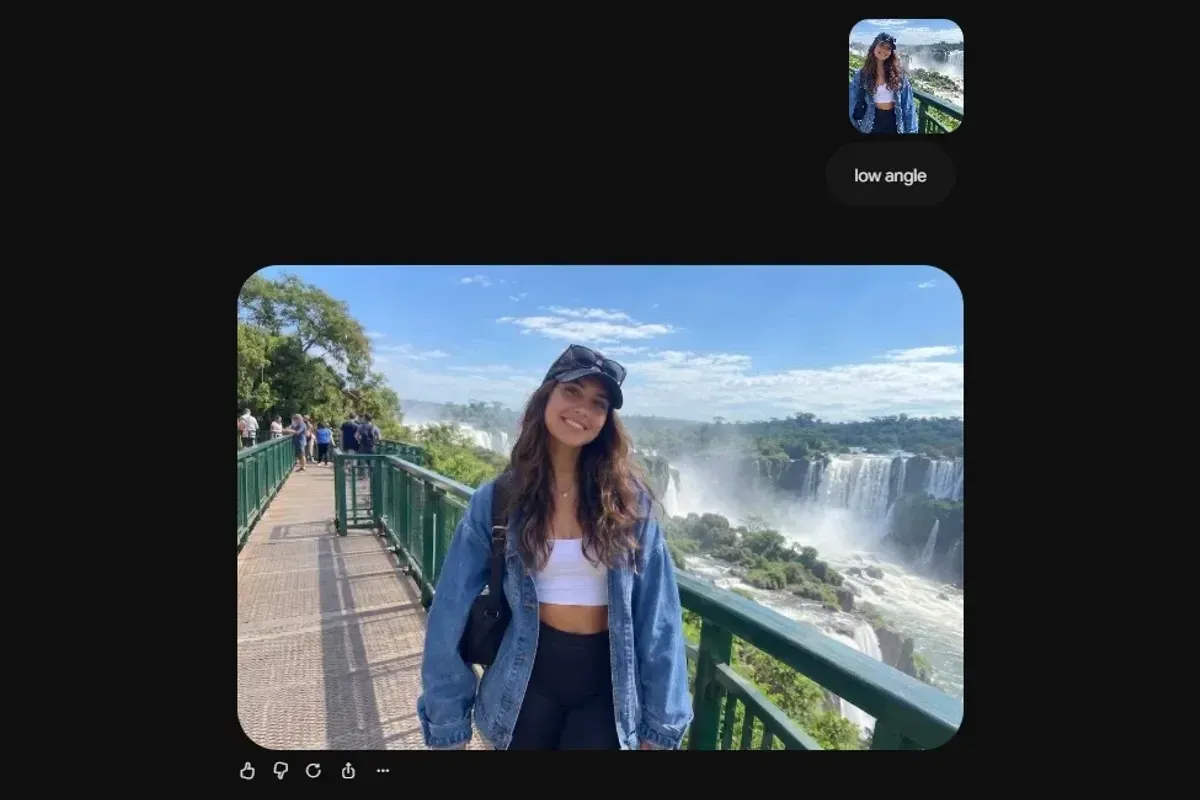
O resultado do Gemini foi mais suave: ele abriu o plano, mostrando mais da passarela e do céu, e a câmera ficou um pouco mais baixa, mas a diferença para a foto original é menor do que no ChatGPT.
O que esse teste ensina
- Um comando curto já funciona. Para começar, basta enviar a foto e escrever o ângulo.
- Cada ferramenta interpreta de um jeito. O mesmo
low anglevirou um efeito forte numa e suave na outra. Se uma não agradar, teste a outra. - Se o ângulo vier fraco, exagere o pedido. Escreva, por exemplo, “câmera quase no chão, olhando para cima, céu ocupando o fundo”.
- Confira os detalhes. Como a IA redesenha a imagem, vale comparar rosto, roupas e fundo com a foto original antes de usar.
Qual IA usar
Você precisa de uma IA que aceite enviar uma foto e pedir uma alteração. Duas opções comuns, que funcionam no celular e no computador:
- ChatGPT: no aplicativo ou em chatgpt.com, envie a foto pelo clipe de papel (ou botão de ”+”) e escreva o pedido.
- Gemini: no aplicativo ou em gemini.google.com, envie a foto e peça a edição no mesmo formato.
Os dois têm versão gratuita com limite de imagens por dia, e esse limite muda com o tempo. Se um deles avisar que acabou, tente o outro ou volte no dia seguinte. Se ainda não conhece o ChatGPT, veja como funciona a versão gratuita e a paga.
Passo a passo: da sua foto ao novo ângulo
- Escolha uma foto boa para o teste. Uma foto em que a pessoa ou o objeto aparece inteiro, bem iluminado e sem nada na frente funciona melhor.
- Abra o ChatGPT ou o Gemini e comece uma conversa nova.
- Envie a foto pelo clipe de papel ou pelo botão de ”+”.
- Escreva o ângulo. A versão mais simples é só o comando, como
low angle, que foi o que usei no teste acima. Para ter mais controle, cole um dos prompts prontos que estão mais abaixo. - Envie e aguarde. A imagem nova aparece na própria conversa.
- Se não ficou como queria, peça o ajuste na mesma conversa, dizendo o que mudar. Há exemplos na seção “Não ficou como queria?”.
O comando curto basta para testar. Quando quiser mais controle, o ideal é dizer três coisas: qual ângulo você quer, o que deve continuar igual e que a imagem enviada é a base. Assim a IA muda a posição da câmera sem trocar quem aparece na foto.
Os 7 ângulos: qual comando escolher
O quadro mostra o que cada ângulo faz com a foto e para que serve. A coluna “Comando” é o termo que você coloca no prompt (em inglês, porque a maior parte dos modelos foi treinada com legendas em inglês). Clique em “Copiar” para guardar o termo.
| Ângulo | Comando | O que muda na foto | Bom para | Copiar |
|---|---|---|---|---|
| Altura dos olhos | eye-level shot | Fica neutra e natural | Retrato, foto do dia a dia | 📋 Copiar |
| De baixo para cima | low angle | Passa força e autoridade | Retrato “de líder”, prédio, produto de destaque | 📋 Copiar |
| De cima para baixo | high angle | Passa delicadeza ou solidão | Mostrar o ambiente todo, cena de solidão | 📋 Copiar |
| Totalmente de cima | bird's eye view | Vista de passarinho, como um mapa | Mesa, comida, mapa (também chamada de top-down) | 📋 Copiar |
| Rente ao chão | worm's eye view | Efeito monumental, de baixíssimo | Uso raro, para cenas grandiosas | 📋 Copiar |
| Visão da própria pessoa | POV | Parece visto pelos olhos de quem está lá | Cena em primeira pessoa | 📋 Copiar |
| Inclinado | Dutch angle | Horizonte torto, sensação de tensão | Suspense, foto “fora de eixo” | 📋 Copiar |
Esses efeitos são convenções do cinema e da fotografia, descritas no guia da Runway, e não regras técnicas da IA.
Prompts prontos: low angle, high angle e outros ângulos para colar
Envie a foto primeiro e depois cole um destes textos. Cada caixa tem o botão de copiar.
Para a foto parecer tirada de baixo para cima:
Use a foto que enviei como base. Mude só o ângulo da câmera: faça um low angle, com a câmera um pouco abaixo de mim, olhando para cima. Mantenha meu rosto, meu cabelo, minhas roupas e o cenário como estão na foto original.
Para a foto parecer tirada de cima para baixo:
Use a foto que enviei como base. Mude só o ângulo da câmera: faça um high angle, com a câmera acima de mim, olhando para baixo. Mantenha meu rosto, meu cabelo, minhas roupas e o cenário como estão na foto original.
Para uma vista totalmente de cima (boa para mesa, comida ou objetos):
Use a foto que enviei como base. Mostre a mesma cena em bird's eye view, com a câmera diretamente acima, olhando reto para baixo. Mantenha os objetos, as cores e a luz como estão na foto original.
Modelo para qualquer outro ângulo. Troque só o termo no meio do texto pelo comando da tabela (por exemplo Dutch angle ou POV):
Use a foto que enviei como base. Mude só o ângulo da câmera para worm's eye view. Mantenha a pessoa, as roupas, a luz e o cenário como estão na foto original.
Repare que todos seguem o mesmo molde: “use minha foto” + “mude só o ângulo” + “mantenha o resto”. A OpenAI recomenda, na documentação dos seus modelos de imagem, dizer o enquadramento e o ponto de vista, e avisa que detalhes técnicos de câmera são interpretados de forma solta. Use o ângulo para dar o clima geral da imagem, não como medida exata.
Não ficou como queria? Peça o ajuste
Não comece outra conversa. Responda na mesma, pedindo uma coisa por vez:
- “Parece outra pessoa. Mantenha exatamente o meu rosto da foto original.”
- “Deixe a câmera mais baixa, quase no nível do chão.”
- “O ângulo ficou exagerado. Faça uma versão mais suave.”
- “Mantenha o fundo igual ao da foto original.”
Se continuar longe do que você quer, tente enviar a foto de novo junto do pedido, ou teste a mesma foto na outra ferramenta (do ChatGPT para o Gemini, ou o contrário). Um guia da Adobe sobre o modelo de imagem do Gemini nota que às vezes é preciso lembrar a IA de manter a pose.
O que esperar (e o que não esperar)
- Mudanças pequenas funcionam melhor. Pedir um ângulo um pouco mais baixo ou mais alto costuma dar resultado mais fiel do que virar a cena inteira.
- O rosto pode mudar. Como a imagem é redesenhada, confira se ainda parece você. Se não, peça de novo ou tente outra foto.
- O que não aparece na foto original é inventado. Se você enviou uma foto só do rosto e pediu uma vista de cima do corpo todo, a IA vai criar o que falta.
- Ângulos extremos distorcem mais.
worm's eye vieweDutch angletêm efeito forte; use com moderação. - Não use graus. “Câmera a 30 graus” é interpretado de forma aproximada. As palavras do cinema (baixo, alto, de cima) funcionam melhor.
E se eu não tiver uma foto?
O mesmo comando também funciona para criar uma imagem do zero. Nesse caso, ponha o ângulo no começo e descreva a cena:
Low angle shot de uma barista de avental verde servindo um café numa cafeteria pequena, luz natural da janela, fundo levemente desfocado, foto realista.
Troque só Low angle shot por Top-down shot ou Eye-level shot e compare os resultados. A Runway sugere colocar o termo de câmera no começo, porque, segundo a empresa, as primeiras palavras pesam mais. Para editar fotos de outras maneiras, como trocar o fundo ou melhorar a luz, os comandos de edição de fotos no ChatGPT são um bom próximo passo.
Perguntas frequentes
A IA muda o meu rosto quando troco o ângulo da foto?
Pode mudar, sim. A IA não gira a câmera da foto original: ela desenha uma nova imagem parecida com a sua, vista de outro lugar. Por isso, confira o rosto, as roupas e o fundo e, se não parecer você, peça de novo ou tente outra foto.
Qual IA é melhor para mudar o ângulo da foto: ChatGPT ou Gemini?
Nenhuma é melhor em todos os casos, porque cada uma interpreta o pedido de um jeito. No meu teste com o comando low angle, o ChatGPT deu um efeito mais forte e o Gemini, um mais suave. Se uma não agradar, teste a outra.
Preciso pagar para mudar o ângulo da foto com IA?
Não é obrigatório. O ChatGPT e o Gemini têm versão gratuita com limite de imagens por dia, e esse limite muda com o tempo. Se um deles avisar que acabou, tente o outro ou volte no dia seguinte.
Posso usar o mesmo comando para criar uma imagem do zero?
Pode. Nesse caso, ponha o ângulo no começo do prompt e descreva a cena. Depois, troque só o termo do ângulo para comparar os resultados.
Resumo para guardar
- Abra o ChatGPT ou o Gemini e envie a sua foto.
- Cole o prompt do ângulo que você quer: baixo (força), alto (delicadeza), de cima (organização).
- Mantenha sempre o molde: “use minha foto, mude só o ângulo, mantenha o resto”.
- Se não ficou bom, peça o ajuste na mesma conversa, uma coisa por vez.
- Confira o rosto e o fundo antes de usar a imagem.
Se você está começando no Google Flow, vale conferir antes como funcionam créditos e limites.
Fontes: Runway: ângulos de câmera e tipos de plano | OpenAI Cookbook: guia de prompts para modelos de imagem | Adobe: edições generativas com Nano Banana
Leia também
 Inteligência Artificial
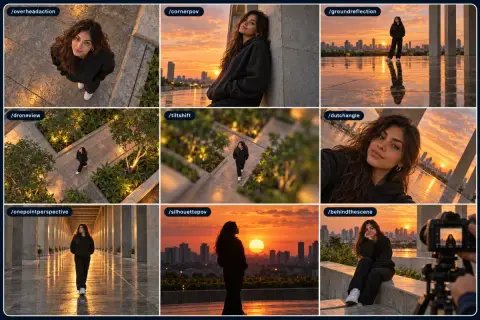
Comandos do ChatGPT: uma palavra no prompt muda sua foto
Comandos do ChatGPT para imagens: 100 atalhos de ângulo, luz, lente e efeito. Copie, cole no prompt e veja sua foto mudar já na primeira tentativa.
 Inteligência Artificial
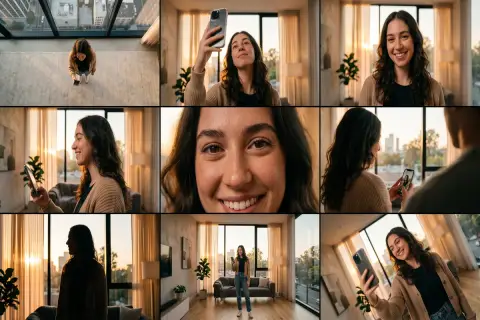
Comandos de Câmera do Google Flow: 40 Prompts para Testar
Veja os comandos de câmera do Google Flow: 40 prompts para fotos e vídeos com IA, do drone ao close-up, com exemplos prontos para copiar.
 Inteligência Artificial
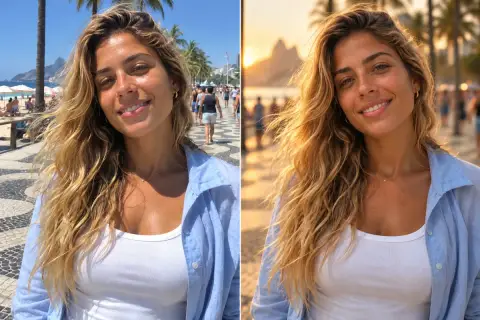
Editar foto com o ChatGPT: 12 comandos prontos para copiar
Envie sua foto ao ChatGPT e cole um comando como /proshot ou /newbg para melhorar o retrato ou trocar o fundo. Passo a passo e 12 comandos prontos.