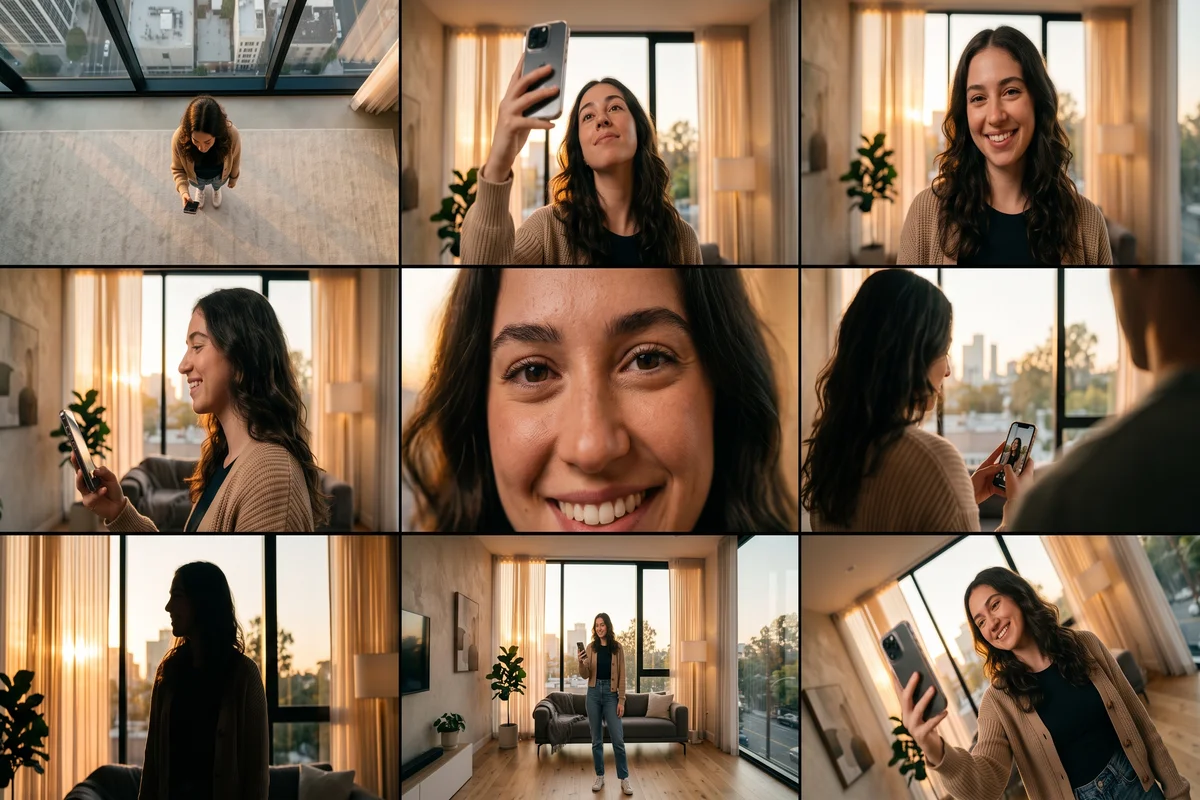
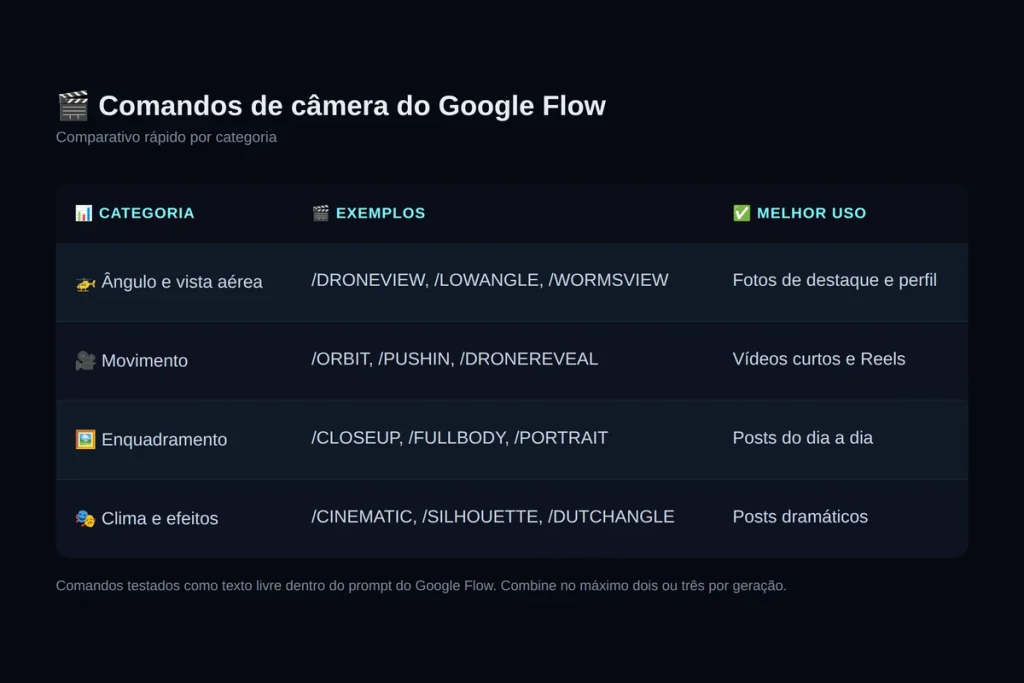
Os comandos de câmera do Google Flow são etiquetas curtas que dizem à IA como enquadrar a cena, do drone lá de cima ao close no rosto. O resultado muda na hora: sai a selfie genérica, entra a foto com cara de produção.
Quem digita só “faça uma foto legal minha” recebe um resultado aleatório. Quem usa um comando de ângulo ou de movimento controla o enquadramento antes mesmo de gerar a imagem, e a diferença aparece já na primeira comparação.
Este guia reúne os 40 comandos por categoria, com uma tabela para consulta rápida e exemplos prontos para copiar.
O que são os comandos de câmera no Google Flow
Um comando de câmera funciona como uma lista de planos de diretor, só que em texto. Em vez de descrever a cena de forma vaga, o usuário informa ângulo, distância e movimento no próprio prompt.
É a diferença entre pedir “tira uma foto bonita” e pedir “fotografa de baixo para cima, em close, com fundo desfocado”. A primeira instrução gera algo aleatório. A segunda entrega um resultado definido.
Vale um alerta: as etiquetas listadas aqui não constam como recurso oficial na documentação do Google Flow. Elas se popularizaram em publicações nas redes sociais, e o modelo as interpreta como parte comum do prompt. Por isso, o resultado pode variar entre uma geração e outra.
Ângulo e vista aérea: para fotos de destaque
Este grupo define a altura da câmera em relação à pessoa. Funciona bem em fotos de perfil e capas, mas pode soar exagerado em um post do dia a dia.
- ✅ /DRONEVIEW: vista aérea alta
- ✅ /LOWANGLE: câmera de baixo para cima, transmite poder
- ✅ /WORMSVIEW: ângulo extremamente baixo e dramático
- /TOPDOWN, /BIRDSEYE, /OVERHEAD, /EXTREMETOPDOWN: variações de vista direto de cima
- /DRONE3Q, /HIGHANGLE, /GROUNDLEVEL, /LOWUP: ângulos diagonais e rasteiros
Movimento de câmera: para vídeos curtos
Estes comandos simulam deslocamento no espaço. O Google Flow traduz isso em desfoque de movimento e mudança de profundidade, e rendem mais em vídeo do que em imagem estática. ⏱️
- ✅ /PUSHIN: câmera se aproxima da pessoa
- ✅ /ORBIT: câmera circula o sujeito
- ✅ /DRONEREVEAL: recua e revela o cenário todo
- /TRACKING, /ORBITCLOSE, /PULLOUT, /CRANEUP, /MOTIONBLUR, /AERIALTRACK: variações de aproximação e perseguição
Enquadramento e clima: para composição intencional
Aqui o foco é distância e atmosfera, não altura. São os comandos que separam um registro qualquer de uma imagem pensada.
- Enquadramento: /CLOSEUP, /MEDIUMSHOT, /FULLBODY, /PORTRAIT, /WIDEANGLE, /LONGSHOT, /PROFILE, /CLOSEPROFILE, /OVERSHOULDER, /POV, /BEHIND, /EYELEVEL
- Clima: /CINEMATIC, /DUTCHANGLE, /DUTCHTILT, /SILHOUETTE, /REFLECTION, /FRAMED, /THROUGHOBJECT, /THROUGHNET
Como aplicar nas suas próprias fotos
Envie uma foto nítida e bem iluminada. Depois, escreva o prompt descrevendo o cenário e inclua a etiqueta no fim.
Exemplo: “Uma pessoa em pé numa cozinha moderna, /LOWANGLE, luz natural, roupa casual.”
Dá para combinar dois comandos, como /PORTRAIT com /CINEMATIC, para um resultado estilo revista. Acima de três, o modelo tende a ignorar parte das instruções.
❌ Erros comuns: usar o comando sem descrever o cenário (gera uma pessoa “flutuando” no fundo), misturar ângulos opostos como /TOPDOWN e /EYELEVEL, ou partir de foto borrada.
Lista completa: os 40 comandos para copiar
| 🏷️ Categoria | 🎬 Comando | 📝 Descrição | 📋 Copiar |
|---|---|---|---|
| 🚁 Ângulo | /DRONEVIEW | Vista aérea alta | |
| 🚁 Ângulo | /TOPDOWN | Câmera exatamente acima da pessoa | |
| 🚁 Ângulo | /BIRDSEYE | Perspectiva de olho de pássaro | |
| 🚁 Ângulo | /OVERHEAD | Câmera diretamente sobre a cabeça | |
| 🚁 Ângulo | /EXTREMETOPDOWN | Vista aérea muito alta, em linha reta para baixo | |
| 🚁 Ângulo | /DRONE3Q | Drone alto, em ângulo diagonal | |
| 🚁 Ângulo | /LOWANGLE | Câmera de baixo para cima, transmite poder | |
| 🚁 Ângulo | /HIGHANGLE | Câmera de cima para baixo | |
| 🚁 Ângulo | /GROUNDLEVEL | Câmera rente ao chão | |
| 🚁 Ângulo | /WORMSVIEW | Ângulo extremamente baixo, dramático | |
| 🚁 Ângulo | /LOWUP | Close em ângulo baixo, passa confiança | |
| 🎥 Movimento | /TRACKING | Câmera em movimento, estilo cinema | |
| 🎥 Movimento | /ORBIT | Câmera circula a pessoa | |
| 🎥 Movimento | /ORBITCLOSE | Órbita mais próxima ao redor da pessoa | |
| 🎥 Movimento | /PUSHIN | Câmera se aproxima da pessoa | |
| 🎥 Movimento | /PULLOUT | Câmera se afasta da pessoa | |
| 🎥 Movimento | /CRANEUP | Movimento de grua, de baixo para cima | |
| 🎥 Movimento | /DRONEREVEAL | Câmera recua e revela o cenário completo | |
| 🎥 Movimento | /MOTIONBLUR | Pessoa em movimento, com efeito de desfoque | |
| 🎥 Movimento | /AERIALTRACK | Drone acompanha a pessoa a partir do alto | |
| 🖼️ Enquadramento | /CLOSEUP | Close focado no rosto | |
| 🖼️ Enquadramento | /MEDIUMSHOT | Plano médio, da cintura para cima | |
| 🖼️ Enquadramento | /FULLBODY | Corpo inteiro visível na cena | |
| 🖼️ Enquadramento | /PORTRAIT | Enquadramento clássico de retrato | |
| 🖼️ Enquadramento | /WIDEANGLE | Plano aberto, com destaque para o ambiente | |
| 🖼️ Enquadramento | /LONGSHOT | Pessoa pequena, cenário grande | |
| 🖼️ Enquadramento | /PROFILE | Perfil lateral da pessoa | |
| 🖼️ Enquadramento | /CLOSEPROFILE | Perfil lateral em close | |
| 🖼️ Enquadramento | /OVERSHOULDER | Câmera por cima do ombro, olhando para a pessoa | |
| 🖼️ Enquadramento | /POV | Pessoa olha direto para a câmera | |
| 🖼️ Enquadramento | /BEHIND | Câmera posicionada atrás da pessoa | |
| 🖼️ Enquadramento | /EYELEVEL | Altura dos olhos, sem distorção | |
| 🎭 Clima | /CINEMATIC | Composição e profundidade de cinema | |
| 🎭 Clima | /DUTCHANGLE | Câmera inclinada, efeito dramático | |
| 🎭 Clima | /DUTCHTILT | Variação da inclinação, efeito semelhante | |
| 🎭 Clima | /SILHOUETTE | Silhueta contra a luz | |
| 🎭 Clima | /REFLECTION | Cena inclui um reflexo natural | |
| 🎭 Clima | /FRAMED | Pessoa emoldurada pelo ambiente ao redor | |
| 🎭 Clima | /THROUGHOBJECT | Cena vista através de um objeto em primeiro plano | |
| 🎭 Clima | /THROUGHNET | Cena vista através de rede, grade ou cerca |
Conclusão
Quarenta comandos parecem muita coisa, mas cinco ou seis já bastam para mudar o padrão do que sai do Google Flow. Comece por /LOWANGLE, /PORTRAIT e /CINEMATIC em uma única foto e compare com o resultado sem etiqueta nenhuma: a diferença fica óbvia no primeiro teste.
A tendência é que o Google amplie este tipo de controle por texto nas próximas atualizações do Flow, então vale salvar a lista e voltar a ela quando o modelo mudar. Confira também nosso guia de inteligência artificial para outras ferramentas de geração de imagem.
Perguntas frequentes
Preciso de plano pago para usar comandos de câmera no Google Flow?
Não. Os comandos são apenas texto dentro do prompt, sem custo adicional. O número de gerações disponíveis por mês, porém, depende da sua assinatura da ferramenta.
Posso usar mais de um comando no mesmo prompt?
Sim. Combinar um comando de ângulo com um de clima costuma funcionar bem, como /PORTRAIT e /CINEMATIC. Usar três ou mais ao mesmo tempo tende a confundir o modelo.
Os comandos funcionam em vídeo, além de foto?
Sim, e rendem melhor ali. Comandos de movimento como /ORBIT, /PUSHIN e /DRONEREVEAL foram pensados para deslocamento no espaço, algo que uma imagem parada não mostra.
Usar minha própria foto muda a qualidade do resultado?
Não. O comando controla a câmera, não a pessoa. Uma foto nítida e bem iluminada funciona tão bem quanto qualquer outra, seja sua ou de outra pessoa.
- Comandos de Câmera do Google Flow: 40 Prompts para Testar
- Como limpar arquivos temporários do Windows e acelerar o notebook
- Google AI Plus para estudantes: como resgatar 1 ano grátis no Brasil

- IA que cria IA: Claude já lidera 26% dos novos modelos de IA

- Linux Mint terá leitor de ebooks e calendário próprios em nova versão