
Os melhores atalhos da tecla Windows
A tecla Windows, aquela com o logotipo entre Ctrl e Alt, abre dezenas de atalhos que poupam cliques todos os dias. Com ela dá para ditar texto, tirar print, bloquear o PC, organizar janelas e até atualizar todos os programas de uma vez.
Quase tudo abaixo vale para o Windows 10 e para o 11. Onde houver diferença entre as versões, ela vem indicada. Para quem gosta de ganhar tempo no teclado, o guia de comandos do cmd do Windows é o par natural deste texto.
Os 5 atalhos que mais valem a pena
Se for decorar só alguns, comece por estes.
| Atalho | O que faz |
|---|---|
| Win + H | Abre a digitação por voz: você fala e o Windows escreve |
| Win + PrtSc | Tira um print da tela inteira e salva sozinho |
| Win + L | Bloqueia o computador na hora |
| Win + ← / → | Encaixa a janela na metade esquerda ou direita da tela |
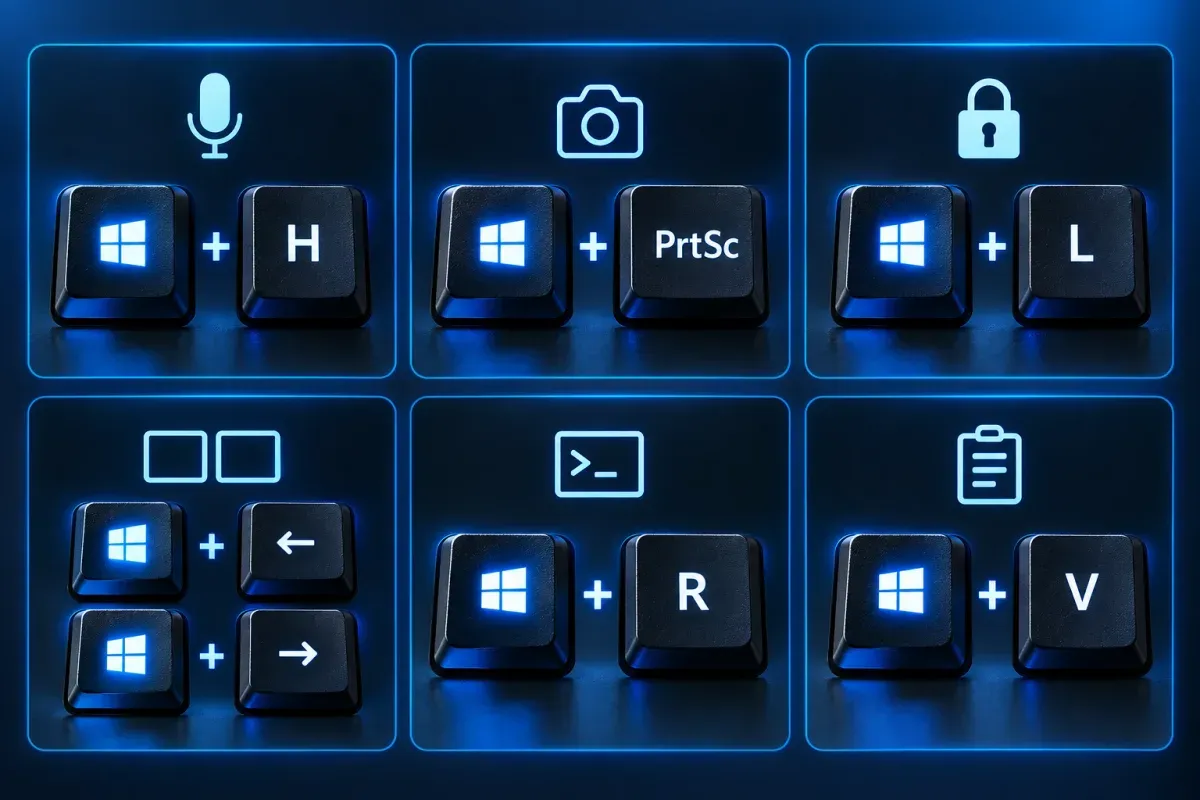 | Win + R | Abre a caixa Executar, porta de entrada para o cmd |
Win + H: digitação por voz
Com o cursor em qualquer campo de texto (Word, navegador, WhatsApp Web), aperte Win + H. Uma barra com um microfone aparece, e basta falar. O Windows coloca o texto no lugar e entende pontuação falada, como “vírgula” e “ponto final”.
O recurso precisa de internet e de um microfone configurado. Para parar, aperte Win + H de novo ou clique no microfone. É bom para rascunhos longos, e vale conferir o resultado antes de enviar.
Win + PrtSc: print salvo direto na pasta
Ao apertar Win + PrtSc, a tela pisca por um instante e o print é salvo como PNG, sem precisar colar em lugar nenhum. O arquivo vai para Imagens > Capturas de tela, dentro da sua pasta de usuário.
Em alguns notebooks a tecla PrtSc divide espaço com outra função. Se nada acontecer, tente Win + Fn + PrtSc. Para capturar só uma parte da tela, use o Win + Shift + S, explicado mais abaixo.
Win + L: bloquear o computador
Levantou da mesa? Aperte Win + L e a tela volta para o login, com seus programas e arquivos abertos exatamente como estavam. Para voltar, basta digitar a senha ou o PIN. É o hábito de segurança mais simples para quem divide o ambiente com outras pessoas.
Win + setas: encaixar janelas
Com uma janela ativa, Win + seta para a esquerda gruda ela na metade esquerda da tela, e Win + seta para a direita faz o mesmo no lado direito. Duas janelas lado a lado ficam prontas em dois segundos, ótimo para comparar documentos.
As outras duas setas completam o conjunto: Win + ↑ maximiza a janela e Win + ↓ restaura o tamanho anterior (e, apertado de novo, minimiza). No Windows 11, Win + Z abre o painel de layouts de encaixe, com divisões em três colunas e outras combinações.
Básicos do dia a dia
| Atalho | O que faz |
|---|---|
| Win | Abre o menu Iniciar, onde já dá para digitar para buscar |
| Win + D | Mostra a área de trabalho; apertar de novo devolve as janelas |
| Win + M | Minimiza todas as janelas |
| Win + E | Abre o Explorador de Arquivos |
| Win + I | Abre as Configurações |
| Win + S | Abre a pesquisa do Windows |
| Win + R | Abre a caixa Executar |
| Win + V | Abre o histórico da área de transferência |
| Win + . (ponto) ou Win + ; | Abre o painel de emojis, símbolos e kaomojis |
| Win + 1 a 9 | Abre ou alterna para o app fixado naquela posição da barra de tarefas |
O Win + V merece destaque. Ele guarda os últimos itens copiados (texto e imagens), e você escolhe qual colar. Na primeira vez, o Windows pede para ativar o histórico. Já o Win + número conta os ícones da barra da esquerda para a direita: Win + 1 abre o primeiro, Win + 2 o segundo, e assim por diante.
Janelas, telas e áreas de trabalho
| Atalho | O que faz |
|---|---|
| Win + Tab | Mostra todas as janelas e as áreas de trabalho virtuais |
| Win + Ctrl + D | Cria uma nova área de trabalho virtual |
| Win + Ctrl + ← / → | Alterna entre as áreas de trabalho virtuais |
| Win + Ctrl + F4 | Fecha a área de trabalho virtual atual |
| Win + Shift + ← / → | Move a janela ativa para outro monitor |
| Win + P | Escolhe como projetar: só o PC, duplicar, estender ou segunda tela |
| Win + , (vírgula) | Espia a área de trabalho enquanto a tecla estiver pressionada |
| Win + Home | Minimiza tudo, menos a janela ativa |
As áreas de trabalho virtuais organizam melhor o dia: uma para o trabalho, outra para estudos, outra para lazer. O Win + P é o salvador de quem usa projetor ou TV como segunda tela. Quando o monitor extra não aparece, é aqui que se resolve.
Captura e gravação de tela
| Atalho | O que faz |
|---|---|
| Win + Shift + S | Abre a ferramenta de recorte para capturar uma área, uma janela ou a tela |
| Win + PrtSc | Print da tela inteira salvo em Imagens > Capturas de tela |
| Win + Alt + PrtSc | Print da janela ativa (Game Bar), salvo em Vídeos > Capturas |
| Win + G | Abre a Xbox Game Bar |
| Win + Alt + R | Inicia e para a gravação de vídeo da janela ativa |
| Win + Alt + G | Grava os últimos instantes, se a gravação em segundo plano estiver ativada |
O Win + Shift + S copia o recorte para a área de transferência e mostra uma miniatura para editar ou salvar. A gravação pela Game Bar funciona com a janela de um programa, não grava a área de trabalho nem o Explorador de Arquivos. Os vídeos ficam em Vídeos > Capturas.
Produtividade e conexão
| Atalho | O que faz |
|---|---|
| Win + A | No Windows 11: configurações rápidas (Wi-Fi, volume, brilho). No Windows 10: Central de Ações |
| Win + N | No Windows 11: notificações e calendário |
| Win + W | No Windows 11: painel de widgets |
| Win + K | Abre a transmissão de tela para TV ou dispositivo compatível (Miracast) |
| Win + Espaço | Alterna entre idiomas e layouts de teclado |
| Win + B | Move o foco para a área de notificações da barra |
| Win + T | Percorre os ícones da barra de tarefas |
Atalhos avançados e de sistema
| Atalho | O que faz |
|---|---|
| Win + X | Abre o menu de energia e de ferramentas (também no clique direito no Iniciar) |
| Win + Pause/Break | Abre a página Sobre do sistema, com processador, memória e versão do Windows |
| Win + Ctrl + Shift + B | Reinicia o driver de vídeo quando a tela fica preta ou congela |
| Win + Ctrl + C | Liga e desliga os filtros de cor (precisa estar habilitado em Acessibilidade) |
| Win + + (mais) | Abre a Lupa para ampliar a tela |
| Win + U | Abre as configurações de acessibilidade |
| Win + Ctrl + O | Abre o teclado na tela |
O Win + X dá acesso rápido ao Gerenciador de Dispositivos, ao Gerenciamento de Disco, ao Terminal e a opções de desligar. O Win + Ctrl + Shift + B é um truque pouco conhecido: a tela dá um piscar breve e um aviso sonoro, e o computador continua ligado, sem perder o que estava aberto. O Win + Ctrl + C, que ativa filtros para daltonismo, só responde depois de você habilitar o atalho em Configurações > Acessibilidade > Filtros de cor.
Win + R e winget: atualize todos os programas
Este é o atalho que mais economiza tempo de manutenção. O winget é o gerenciador de pacotes da Microsoft, que vem no Windows 11 e em versões atuais do Windows 10. Com ele, uma sequência curta atualiza os programas instalados.
- Aperte Win + R para abrir o Executar
- Digite
cmde aperte Ctrl + Shift + Enter para abrir já como administrador (confirme o aviso do Controle de Conta de Usuário). Com só Enter, o cmd abre normal, e alguns programas vão pedir permissão elevada na hora de atualizar - Rode o comando que lista as atualizações disponíveis:
winget upgradeAparece uma tabela com nome, versão instalada e versão nova de cada programa. Confira a lista antes de seguir: se algo não deve mudar (um programa que você usa em versão específica, por exemplo), anote o nome. Na primeira execução, o winget pode pedir que você aceite os termos das fontes; digite S ou Y e confirme, conforme o idioma da mensagem.
- Para atualizar tudo de uma vez, rode:
winget upgrade --allO winget baixa e instala uma atualização por vez. Feche os programas abertos antes, porque alguns instaladores pedem para encerrar o app. Se um item falhar, o restante segue, e dá para repetir o comando depois. Para atualizar um programa só, use winget upgrade --id seguido do ID mostrado na tabela. A documentação oficial do winget upgrade lista todas as opções.
Um cuidado final: o winget só atualiza programas que ele reconhece, então a lista pode não incluir tudo o que está no PC. Programas de fontes duvidosas continuam por sua conta. Para mais comandos úteis do Prompt, veja o texto sobre os comandos do cmd para disco, vírus e tarefas.
Windows 10 e Windows 11: onde muda
A maior parte das tabelas vale para as duas versões. As diferenças práticas estão em poucos pontos:
- Win + A: configurações rápidas no 11, Central de Ações no 10
- Win + N: painel de notificações e calendário no 11
- Win + W: widgets só no 11
- Win + Z: layouts de encaixe só no 11
Para a lista completa e atualizada, a página de atalhos de teclado do Windows, no suporte da Microsoft, é a referência.
Conclusão
Os atalhos da tecla Windows trocam muitos cliques por um toque de dedo. Comece por Win + H, Win + PrtSc, Win + L e Win + setas, depois some o Win + V e o Win + Shift + S, que mudam a rotina de quem copia e cola o dia inteiro. E reserve um momento da semana para o par winget upgrade e winget upgrade --all.
Se o PC ainda estiver lento depois disso, siga o passo a passo para limpar os arquivos temporários do Windows. E, se o gargalo for o navegador, compare o melhor navegador para PC.
Perguntas frequentes
Os atalhos da tecla Windows funcionam no Windows 10 e no 11?
A maioria funciona nos dois. As diferenças aparecem em painéis: no Windows 11, Win + A abre as configurações rápidas e Win + N abre as notificações; no Windows 10, Win + A abre a Central de Ações.
Por que o Win + V não mostra nada na primeira vez?
O histórico da área de transferência precisa ser ativado uma vez. Aperte Win + V e clique no botão para ativar. Depois disso, tudo o que você copiar fica guardado.
O winget upgrade —all é seguro?
Em geral sim, porque baixa as versões novas das fontes do próprio winget. Mesmo assim, rode antes o winget upgrade para ler a lista e feche os programas abertos.
Fontes: Microsoft: atalhos de teclado no Windows | Microsoft: winget upgrade
Leia também
 Sistemas
CMD do Windows: 20 comandos para disco, vírus e tarefas agendadas
Veja 20 comandos do cmd do Windows para checar o disco, varrer vírus e criar tarefas agendadas com script. Todos prontos para copiar.
 Sistemas
Atalho para limpar arquivos temporários do Windows (%temp%)
Qual o atalho para apagar arquivos temporários do PC ou notebook? Digite %temp% no Win+R, apague tudo em 1 minuto e libere gigabytes sem programas.
 Dicas
Melhor navegador para PC em 2026: Chrome, Edge ou Firefox?
Chrome, Edge ou Firefox: qual é o melhor navegador para PC em 2026? Compare motor, extensões, privacidade e memória e veja qual combina com você hoje.