Para limpar arquivos temporários do Windows, basta usar o atalho %temp%, as Configurações de Armazenamento ou a Limpeza de Disco, sem instalar nenhum programa. O processo leva poucos minutos e pode liberar gigabytes de espaço no notebook.
Por que os arquivos temporários deixam o notebook lento
Arquivos temporários são dados que o Windows e os programas criam para executar uma tarefa. Um editor de texto, por exemplo, guarda uma cópia provisória do documento enquanto você trabalha nele.
Esses arquivos deveriam sumir quando o programa fecha. No entanto, travamentos, atualizações interrompidas e instalações incompletas deixam muito lixo digital para trás.
Como resultado, o SSD (unidade de armazenamento) enche aos poucos. Com pouco espaço livre, o Windows perde margem para a memória virtual e para as próprias atualizações, e o sistema passa a responder mais devagar.
Quanto espaço você recupera ao limpar a pasta Temp
Os números mostram por que vale a pena. Em um teste feito pelo TechOnPlay em um notebook com Windows 11, a pasta Temp acumulava 20.560 itens entre arquivos e subpastas, muitos deles criados desde agosto, pouco mais de um mês antes.
Só os 8.886 arquivos que ainda faltavam apagar na metade do processo somavam 483 MB. Somando a pasta Temp, os restos do Windows Update e o cache do navegador, a limpeza pode passar de 2 GB, dependendo do uso do computador.
Esse espaço faz diferença real. Segundo a Microsoft:
- Atualizações mensais do Windows exigem de 2 GB a 3 GB livres.
- Atualizações de recurso (as grandes versões anuais) pedem de 6 GB a 11 GB livres.
Ou seja, em notebooks de entrada com 128 GB ou 256 GB de armazenamento, liberar 2 GB pode ser a diferença entre o Windows se atualizar ou travar no meio do processo.
Como limpar arquivos temporários do Windows com o atalho %temp%
O jeito mais rápido de apagar arquivos temporários é o atalho nativo %temp%. Siga os passos:
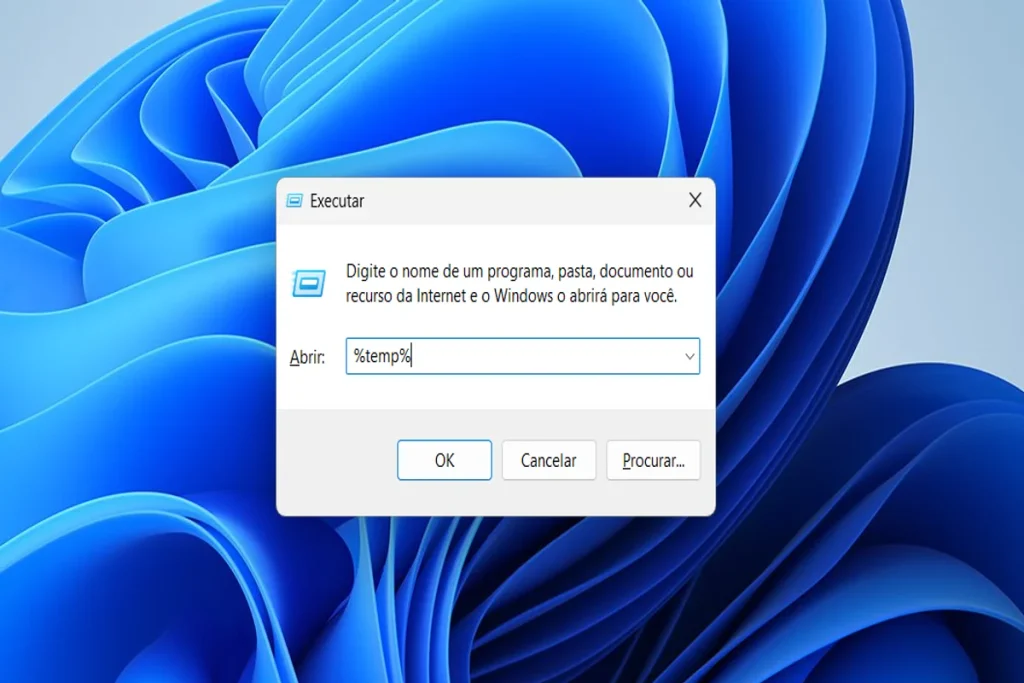
1. Abra a caixa Executar. Pressione Windows + R, digite %temp% e clique em OK.
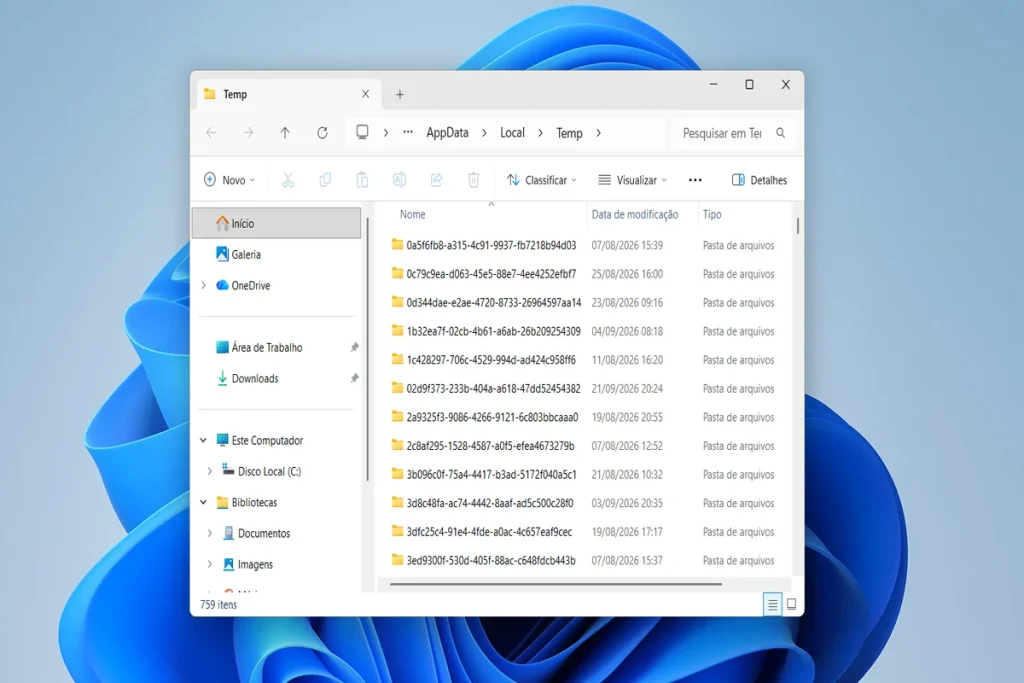
2. Confira a pasta Temp. O Windows abre a pasta no caminho AppData > Local > Temp, com todos os arquivos temporários do seu usuário.
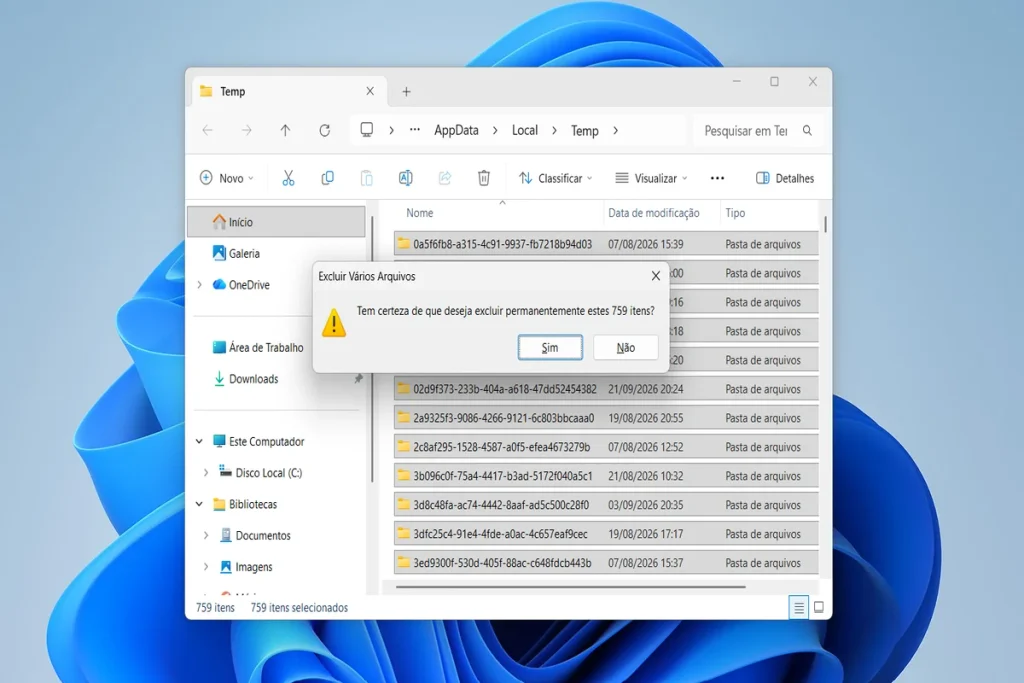
3. Selecione e exclua tudo. Pressione Ctrl + A e, em seguida, Shift + Delete para apagar sem passar pela lixeira. Na janela de confirmação, clique em Sim.
4. Aguarde a exclusão. O Windows mostra o progresso, a velocidade e quantos itens faltam. Com milhares de arquivos, a tarefa leva cerca de um minuto.
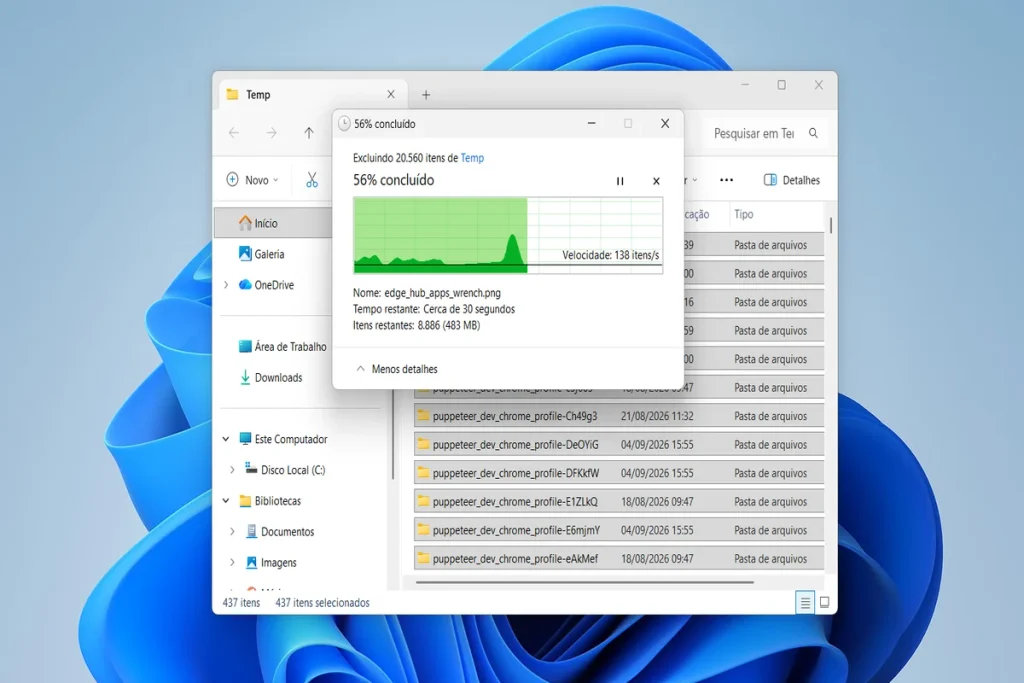
Alguns arquivos podem estar em uso por programas abertos. Nesse caso, marque a opção para aplicar a todos os itens e clique em Ignorar. Isso não afeta a limpeza do restante.
Limpe pelas Configurações do Windows 11
O Windows 11 também reúne a limpeza em um painel próprio:
- Abra Configurações (Windows + I).
- Acesse Sistema > Armazenamento > Arquivos temporários.
- Marque os itens desejados e clique em Remover arquivos.
Atenção ao item Downloads: ele apaga a pasta de downloads inteira. Por isso, desmarque essa opção se guarda arquivos importantes lá.
Na mesma tela, ative o Sensor de Armazenamento. Esse recurso apaga arquivos temporários e esvazia a lixeira de forma automática, no intervalo que você escolher.
Use a Limpeza de Disco para liberar mais espaço
A Limpeza de Disco alcança arquivos que o atalho %temp% não pega, como sobras de atualizações antigas:
- Digite “Limpeza de Disco” na busca do Windows e abra o programa.
- Escolha a unidade C: e clique em OK.
- Clique em Limpar arquivos do sistema para incluir restos do Windows Update.
- Marque os itens, clique em OK e confirme.
Por fim, limpe o cache do navegador. No Chrome e no Edge, o atalho Ctrl + Shift + Delete abre direto a tela de limpeza de dados de navegação.
Dicas para manter o notebook sempre leve
A limpeza funciona melhor como hábito do que como ação única. Além disso, algumas medidas simples evitam que o problema volte:
- Desinstale programas sem uso: muitos rodam em segundo plano e geram novos arquivos temporários.
- Revise os programas de inicialização: no Gerenciador de Tarefas (Ctrl + Shift + Esc), desative o que não precisa abrir junto com o Windows.
- Mova fotos e vídeos antigos para a nuvem ou para um HD externo.
Perguntas frequentes
É seguro apagar os arquivos da pasta %temp%?
Sim. Esses arquivos servem apenas para tarefas passageiras. O Windows bloqueia os que estão em uso, então não há risco de apagar algo essencial.
Quanto espaço dá para liberar ao limpar arquivos temporários do Windows?
Depende do uso. Em notebooks sem manutenção há meses, a soma da pasta Temp, da Limpeza de Disco e do cache do navegador pode passar de 2 GB.
Com que frequência devo fazer essa limpeza?
Uma vez por mês resolve para a maioria dos usuários. Com o Sensor de Armazenamento ativado, a limpeza passa a ser automática.
Limpar arquivos temporários apaga meus documentos?
Não. A pasta %temp% não guarda fotos nem documentos pessoais. O cuidado maior fica com o item Downloads, nas Configurações de Armazenamento.
Conclusão
Limpar arquivos temporários do Windows leva poucos minutos, não custa nada e devolve gigabytes ao notebook. Com o Sensor de Armazenamento ativado, essa manutenção passa a acontecer sozinha.
Portanto, reserve alguns minutos hoje para aplicar os três métodos. Quer mais desempenho? Leia também NOME DO ARTIGO INTERNO 2.
Fontes:
- Microsoft Suporte: Liberar espaço para atualizações do Windows
- Microsoft Suporte: Liberar espaço em disco no Windows
- Comandos de Câmera do Google Flow: 40 Prompts para Testar

- Como limpar arquivos temporários do Windows e acelerar o notebook

- Google AI Plus para estudantes: como resgatar 1 ano grátis no Brasil

- IA que cria IA: Claude já lidera 26% dos novos modelos de IA

- Linux Mint terá leitor de ebooks e calendário próprios em nova versão