
Inteligência Artificial
46 Comandos do ChatGPT para Criar Imagens Impressionantes
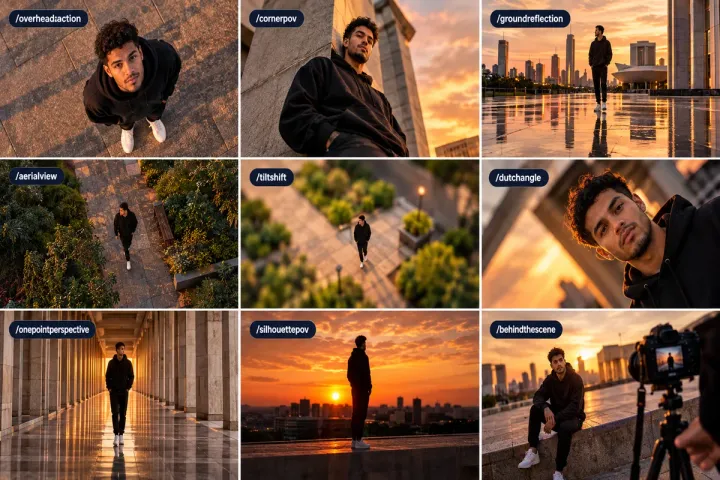
Os 46 comandos do ChatGPT para criar imagens são atalhos de texto que definem ângulo, perspectiva, movimento ou efeito visual antes mesmo da geração começar. Basta colar o termo no prompt e completar com o restante da cena.
O resultado aparece na primeira tentativa: uma selfie comum vira foto de capa de revista só com a troca do comando de câmera.
Este guia reúne os 46 comandos do ChatGPT organizados por categoria, com tabela comparativa e lista completa para copiar.
O que são os comandos do ChatGPT para imagens e por que funcionam
Um comando do ChatGPT para imagens funciona como instrução técnica de fotografia em formato de atalho. Termos como /lowangle ou /tiltshift dizem ao modelo onde posicionar a câmera e que efeito aplicar, sem exigir um parágrafo de descrição.
É a diferença entre pedir “uma foto legal de mim” e pedir “câmera de baixo para cima, silhueta contra o pôr do sol”. A primeira instrução gera algo genérico. A segunda entrega enquadramento definido.
O Canaltech já reuniu uma lista parecida, o que confirma a tendência: estes atalhos não são recurso oficial do ChatGPT, apenas convenção popular entre usuários, e podem variar a cada geração.
Ângulos de câmera: a categoria mais versátil
Este grupo controla a altura e a posição da câmera. É o ponto de partida mais simples para sair da foto genérica.
- /droneview: visão aérea elevada, como câmera de drone
- /birdsview: quase de cima para baixo, visão de pássaro
- /wormview: câmera extremamente baixa, olhando para cima
- /highangle e /lowangle: acima ou abaixo da linha dos olhos
- /dutchangle: horizonte inclinado, composição diagonal
- /fisheyepov: lente olho de peixe, campo de visão amplo e distorcido
Perspectiva, movimento e reflexos
Depois do ângulo, a perspectiva define a escala. Comandos como /forcedperspective e /giantperspective fazem o personagem parecer maior ou menor que o ambiente, útil para fotos com pegada cinematográfica.
Os comandos de movimento, como /freezeaction e /motionblur, congelam ou borram a cena para simular ação real. Rendem bem em fotos de esporte, dança ou qualquer cena com deslocamento.
Já os comandos de reflexo aproveitam vidros, espelhos e poças d’água. O /groundreflection duplica o personagem no chão molhado, e o /mirrorportal transforma um espelho comum em portal para outra cena. A Canaltech também mostrou como prompts de iluminação e reflexo melhoram fotos de produto, lógica que vale para retratos.
Efeitos cinematográficos para conteúdo viral
A última leva de comandos foi pensada para redes sociais, onde a imagem precisa parar o scroll em segundos.
- /skyfall: sensação de queda livre sobre uma cidade
- /silhouettepov: personagem em silhueta contra luz forte
- /cloneeffect: multiplica o mesmo personagem na cena
- /scrollstopper: composição propositalmente chamativa
- /behindthescene: mostra câmera e equipamento de produção na foto
A tabela abaixo resume as sete categorias e quando usar cada uma.
| 📊 Categoria | 🎬 Exemplos | ✅ Melhor uso | ⏱️ Dificuldade | 📈 Impacto |
|---|---|---|---|---|
| 📷 Ângulos e posicionamento | /droneview, /lowangle, /wormview | Fotos de perfil e capa | Fácil | Alto |
| 📐 Perspectiva e profundidade | /forcedperspective, /epicperspective, /tiltshift | Fotos com pegada cinematográfica | Média | Alto |
| 🏃 Movimento e ação | /freezeaction, /motionblur, /speedshot | Fotos de esporte e dança | Média | Médio |
| 🪞 Reflexos e objetos | /groundreflection, /mirrorportal, /throughobject | Retratos com efeito extra | Média | Alto |
| 🚪 Revelação e transições | /revealshot, /doorreveal, /matchcut | Sequências e carrosséis | Avançada | Médio |
| 🎞️ Cinematográficos e surreais | /portalshot, /cloneeffect, /silhouettepov | Posts dramáticos e artísticos | Média | Alto |
| 🔥 Conteúdo viral | /viralshot, /scrollstopper, /behindthescene | Reels e posts para redes sociais | Fácil | Alto |
Comandos testados como texto livre dentro do prompt de geração de imagem. Combine no máximo dois ou três por geração.
Como aplicar os comandos no seu prompt
Envie uma foto nítida e bem iluminada como referência, descreva o cenário e finalize com o comando escolhido.
Exemplo: “Pessoa em pé num terraço ao entardecer, /lowangle, luz dourada, roupa casual.”
Segundo o Centro de Ajuda da OpenAI sobre geração de imagens no ChatGPT, o modelo interpreta instruções de estilo e composição como parte natural do prompt, o que explica por que o truque funciona tão bem.
Combinar dois comandos costuma funcionar, como /dutchangle com /rain. Acima de três termos, o modelo tende a ignorar parte das instruções. Erros comuns: usar o comando sem descrever a cena, misturar efeitos opostos como /wormview e /birdsview no mesmo prompt, ou partir de foto de referência borrada.
Lista completa dos 46 comandos para copiar
Veja abaixo os 46 comandos com botão de copiar em cada linha, prontos para colar direto no prompt.
📋 Copiar todos os 46
| # | 🏷️ Comando | 📝 O que faz | ⚡ Ação |
|---|---|---|---|
| Ângulos e posicionamento de câmera | |||
| 01 | /droneview | Visão aérea elevada, como câmera de drone | 📋 Copiar |
| 02 | /birdsview | Fotografa quase de cima para baixo | 📋 Copiar |
| 03 | /wormview | Câmera extremamente baixa, olhando para cima | 📋 Copiar |
| 04 | /highangle | Câmera acima do personagem, apontando para baixo | 📋 Copiar |
| 05 | /lowangle | Câmera abaixo da linha dos olhos, dá mais presença | 📋 Copiar |
| 06 | /topleft | Câmera posicionada acima e à esquerda | 📋 Copiar |
| 07 | /topright | Câmera posicionada acima e à direita | 📋 Copiar |
| 08 | /bottomleft | Câmera posicionada abaixo e à esquerda | 📋 Copiar |
| 09 | /bottomright | Câmera posicionada abaixo e à direita | 📋 Copiar |
| 10 | /overheadaction | Cena de ação fotografada diretamente de cima | 📋 Copiar |
| 11 | /cornerpov | Fotografa a partir de um canto ou diagonal do ambiente | 📋 Copiar |
| 12 | /extremepov | Perspectiva exagerada, quase tocando a lente | 📋 Copiar |
| 13 | /creativeangle | Enquadramento incomum para deixar a foto mais interessante | 📋 Copiar |
| 14 | /dutchangle | Inclina o horizonte, composição diagonal | 📋 Copiar |
| 15 | /fisheyepov | Lente olho de peixe, campo de visão amplo e distorcido | 📋 Copiar |
| Perspectiva e profundidade | |||
| 16 | /forcedperspective | Faz objetos ou pessoas parecerem maiores ou menores | 📋 Copiar |
| 17 | /perspectivehack | Manipula profundidade e escala com elementos próximos | 📋 Copiar |
| 18 | /giantperspective | Personagem gigante em relação ao ambiente | 📋 Copiar |
| 19 | /epicperspective | Composição ampla e cinematográfica, sensação de escala | 📋 Copiar |
| 20 | /onepointperspective | Linhas convergindo para um ponto central, forte profundidade | 📋 Copiar |
| 21 | /unexpectedshot | Ângulo pouco convencional para surpreender | 📋 Copiar |
| 22 | /realitybend | Distorce prédios e ambiente para realidade impossível | 📋 Copiar |
| 23 | /tiltshift | Simula lente tilt-shift, aparência de miniatura | 📋 Copiar |
| Movimento e ação | |||
| 24 | /freezeaction | Congela um movimento rápido, como salto ou corrida | 📋 Copiar |
| 25 | /actionfreeze | Congela a ação no momento mais impactante | 📋 Copiar |
| 26 | /motionblur | Personagem nítido, fundo com borrão de movimento | 📋 Copiar |
| 27 | /dynamicshot | Sensação de movimento, energia e ação | 📋 Copiar |
| 28 | /speedshot | Intensifica a sensação de velocidade | 📋 Copiar |
| Reflexos e objetos | |||
| 29 | /throughobject | Fotografa através de um objeto, como óculos ou vidro | 📋 Copiar |
| 30 | /reflectionhack | Usa espelhos ou janelas para mostrar o reflexo | 📋 Copiar |
| 31 | /groundreflection | Cria reflexo no chão, geralmente com água | 📋 Copiar |
| 32 | /mirrorportal | Transforma um espelho em portal para outra cena | 📋 Copiar |
| 33 | /illusionshot | Ilusão visual com reflexo, perspectiva ou composição | 📋 Copiar |
| Revelação e transições | |||
| 34 | /revealshot | Personagem parcialmente escondido, sensação de revelação | 📋 Copiar |
| 35 | /doorreveal | Personagem surge por uma porta que revela outro cenário | 📋 Copiar |
| 36 | /objecttransition | Personagem atravessa ou interage com um objeto na transição | 📋 Copiar |
| 37 | /matchcut | Duas cenas alinhadas, transição suave entre elas | 📋 Copiar |
| Efeitos cinematográficos e surreais | |||
| 38 | /portalshot | Personagem entrando ou saindo de um portal visual | 📋 Copiar |
| 39 | /cloneeffect | Duplica o mesmo personagem várias vezes na cena | 📋 Copiar |
| 40 | /microworld | Miniaturiza o personagem dentro de um pequeno ambiente | 📋 Copiar |
| 41 | /skyfall | Sensação de queda livre sobre uma cidade | 📋 Copiar |
| 42 | /silhouettepov | Transforma o personagem em silhueta contra luz forte | 📋 Copiar |
| 43 | /rain | Ambiente com chuva, superfícies molhadas e gotas | 📋 Copiar |
| Comandos para conteúdo viral | |||
| 44 | /viralshot | Composição incomum e chamativa para capturar atenção | 📋 Copiar |
| 45 | /scrollstopper | Composição extremamente chamativa para interromper o scroll | 📋 Copiar |
| 46 | /behindthescene | Mostra câmera, fotógrafo ou equipamento na imagem | 📋 Copiar |
Cole o comando no fim do seu prompt e complete com a descrição da cena. Combine no máximo dois ou três comandos por geração.
Conclusão
Os 46 comandos do ChatGPT para criar imagens parecem muita coisa, mas cinco ou seis já bastam para mudar o padrão do que sai do ChatGPT. Comece por /lowangle, /groundreflection e /silhouettepov e compare com um prompt sem comando.
A tendência é que as ferramentas de geração de imagem ampliem este tipo de controle por texto nas próximas atualizações. Vale salvar a lista e revisitar a cada novo modelo testado. Para quem trabalha também com vídeo, confira o guia de comandos de câmera do Google Flow, com 40 atalhos para movimento de câmera.
Perguntas frequentes
Os 46 comandos do ChatGPT para criar imagens funcionam em outras ferramentas de IA?
Parcialmente. Eles não são recurso oficial do ChatGPT, então a interpretação pode variar em outros modelos, como Midjourney ou Gemini, mesmo que o efeito geral se mantenha.
Preciso pagar para usar os comandos?
Não. São apenas texto dentro do prompt, sem custo adicional. O limite de gerações por mês depende da assinatura da ferramenta usada, não dos comandos em si.
Posso combinar vários comandos no mesmo prompt?
Sim, até dois ou três. Combinações como ângulo mais efeito de luz funcionam bem. Acima disso, o modelo tende a ignorar parte das instruções.
Os comandos mudam a identidade da pessoa na foto?
Não. Eles controlam câmera, perspectiva e efeito visual, não as características do personagem. Uma foto de referência nítida ajuda a manter a semelhança em qualquer ângulo escolhido.
-
Subway Surfers em alta: entenda o efeito de bbno$ e Buenos Aires
-

Google Flow grátis? Veja o que a IA de vídeo do Google oferece
-

Plugin Higgsfield no ChatGPT: como gerar vídeos com códigos prontos
-
Navegadores alternativos em 2026: Brave, Opera, Vivaldi, Arc e mais
-
Melhor navegador para PC em 2026: Chrome, Edge ou Firefox? Compare