
6 funções da Smart TV que você provavelmente não usa
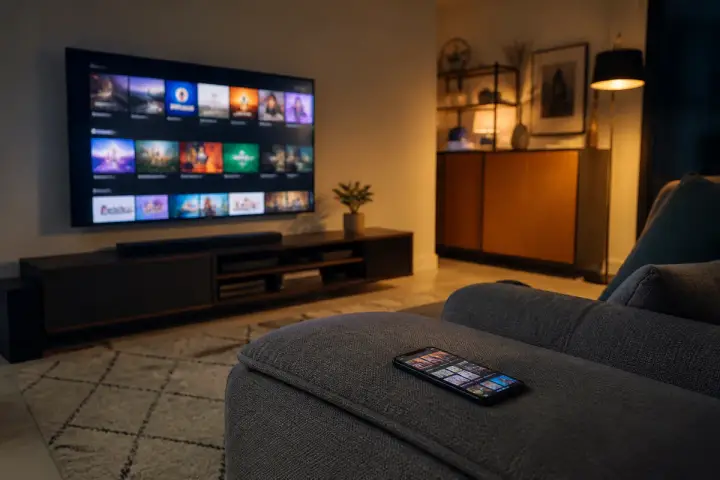
Muita gente usa a smart TV só para abrir o YouTube e a Netflix, mas ela costuma trazer funções que facilitam o dia a dia: mostrar o celular na tela, usar o telefone como controle, dar comandos de voz, controlar luzes e câmeras, jogar na nuvem e reduzir o atraso nos jogos. Este guia se baseia em uma reportagem do TechTudo e reúne 6 funções com o passo a passo geral. Os nomes e os caminhos dos menus mudam conforme a marca e o modelo, e o texto não é resultado de teste próprio.
Resumo rápido
| 🎯 Função | ✅ Para que serve |
|---|---|
| Espelhamento de tela | Mostrar o que está no celular na TV |
| Celular como controle | Digitar e navegar sem o controle remoto |
| Comandos de voz | Abrir apps e buscar filmes falando |
| Casa inteligente | Controlar lâmpadas, câmeras e tomadas |
| Gaming Hub (Samsung) | Jogar na nuvem sem console |
| Modo jogo | Reduzir o atraso em jogos e esportes |
1. Espelhamento de tela
O espelhamento mostra na TV tudo o que aparece no celular, útil para fotos, vídeos e aplicativos que a TV não tem. Segundo o TechTudo, o celular e a TV precisam estar na mesma rede Wi-Fi.
- Android: deslize a barra de notificações para baixo, toque no ícone de espelhamento (duas telas sobrepostas) e escolha a TV. A reportagem diz que funciona na maioria dos modelos.
- iPhone: a TV precisa ser compatível com AirPlay. Abra a Central de Controle, toque em “Espelhar a Tela”, escolha a TV e digite o código que aparecer, se pedir.
Não confunda com o botão de transmitir dos aplicativos, como o do YouTube: ele envia só o conteúdo daquele app para a TV, e não a tela inteira.
2. Celular como controle remoto
O celular pode mudar de canal, ajustar o volume, navegar pelos menus, abrir apps e usar o teclado do aparelho para digitar buscas, o que costuma ser bem mais rápido que o controle.
- Android: instale o aplicativo oficial do fabricante da TV na Google Play e siga as instruções de pareamento.
- iPhone: use o Apple TV Remote, na Central de Controle. Deslize a partir do canto superior direito, toque no ícone do controle, escolha a TV e digite o código se solicitado. Funciona com Apple TV e com TVs compatíveis com AirPlay.
3. Comandos de voz
Com o botão de microfone do controle, dá para buscar conteúdo, abrir aplicativos e mudar configurações falando. O TechTudo cita exemplos como “Abrir YouTube” e “Assistir a um filme”. Dependendo do modelo, o processamento é feito pelo sistema do fabricante, pelo Google Assistente ou pela Alexa.
Se a TV não tem controle por voz, a reportagem sugere o recurso Voice Access do Android, para comandar por voz o aplicativo de controle no celular.
4. Casa inteligente
Algumas TVs mostram e controlam dispositivos compatíveis da mesma rede, como lâmpadas, câmeras de segurança e tomadas inteligentes, sem que você precise pegar o celular. O TechTudo usa a Alexa como exemplo: em modelos compatíveis, vincula-se a conta da Amazon no aplicativo, adicionam-se os dispositivos e eles passam a responder por voz na TV. A reportagem cita as plataformas Alexa e Google Assistente.
5. Gaming Hub, da Samsung
O Gaming Hub é um aplicativo de algumas TVs Samsung que dá acesso a serviços de jogos na nuvem, como Xbox Cloud Gaming e NVIDIA GeForce NOW. Com ele, é possível jogar sem instalar os jogos nem ter console. A reportagem cita Call of Duty: Black Ops 6, Forza Horizon 5 e Final Fantasy VII Rebirth como exemplos.
O que costuma ser necessário, segundo o TechTudo:
- uma TV compatível com o Gaming Hub;
- o serviço disponível na sua região;
- assinatura ativa, em alguns casos;
- um controle compatível conectado à TV.
Como o jogo roda na nuvem, a conexão importa: use internet estável e, se possível, ligue a TV ao roteador por cabo de rede.
6. Modo jogo
O modo jogo ativa recursos como o ALLM (Auto Low Latency Mode), que reduz o atraso entre o comando e a imagem, e o VRR (Variable Refresh Rate), que ajusta a taxa de atualização da tela à do aparelho que envia a imagem. Segundo o TechTudo, também pode ajudar em conteúdos rápidos, como filmes de ação, futebol e corridas.
Há uma ressalva: como o modo altera o processamento da imagem, pode não ficar bom em novelas, programas de auditório ou jornais. A recomendação é testar e comparar com o seu modo de imagem habitual.
Como achar essas opções na sua TV
A reportagem não traz o caminho exato de cada marca. Em geral, vale:
- Procurar nas configurações da TV por “Conexão”, “Rede” e “Imagem”.
- Buscar o nome do modelo no site do fabricante para ver o manual e o aplicativo de controle.
- Atualizar o sistema da TV, porque algumas funções só aparecem depois.
- Conferir se a TV e o celular estão na mesma rede Wi-Fi antes de espelhar ou parear.
Estes passos são orientações gerais, e não vêm da reportagem.
E se a minha TV não tiver essas funções?
Nem todo modelo oferece tudo: o Gaming Hub, por exemplo, é da Samsung, e o AirPlay depende da compatibilidade da TV. Ao comprar uma nova, confira a ficha técnica do modelo. Para um exemplo de análise de ficha técnica e preço, veja o guia TCL C6K: vale a pena?. Mais conteúdo está nas páginas de Dicas e de Reviews.
Perguntas frequentes
Preciso de internet para espelhar a tela?
O TechTudo diz que o celular e a TV devem estar na mesma rede Wi-Fi.
O iPhone espelha em qualquer TV?
Só em TVs compatíveis com AirPlay, segundo a reportagem.
O modo jogo serve para assistir a tudo?
Não. A reportagem avisa que ele pode não combinar com novelas, programas de auditório e jornais, então vale testar.
Preciso pagar para usar o Gaming Hub?
Em alguns casos, sim: pode ser necessária assinatura dos serviços de jogos na nuvem.
Fonte
Leia também
 Reviews
TCL C6K vale a pena? Ficha técnica, preço e para quem serve
TCL C6K vale a pena em 2026? Veja ficha técnica, 144 Hz, Mini LED, preços por tamanho, pontos fracos e para quem a TV faz mais sentido.
 Dicas
DicasCapCut Pro vitalício existe? Preços oficiais e como pagar menos
CapCut Pro vitalício ou conta barata é seguro? Veja os preços oficiais no Brasil, o plano anual, descontos de entrada, teste grátis e o plano de estudante.
 Dicas
DicasRedação do ENEM 2026: o que o MEC manda fazer para tirar 1000
Dicas do MEC e do Inep para a redação do ENEM 2026: as 5 competências, o que zera a nota, a proposta de intervenção e como treinar até 8 de novembro.