
Como criar figurinha com som no WhatsApp
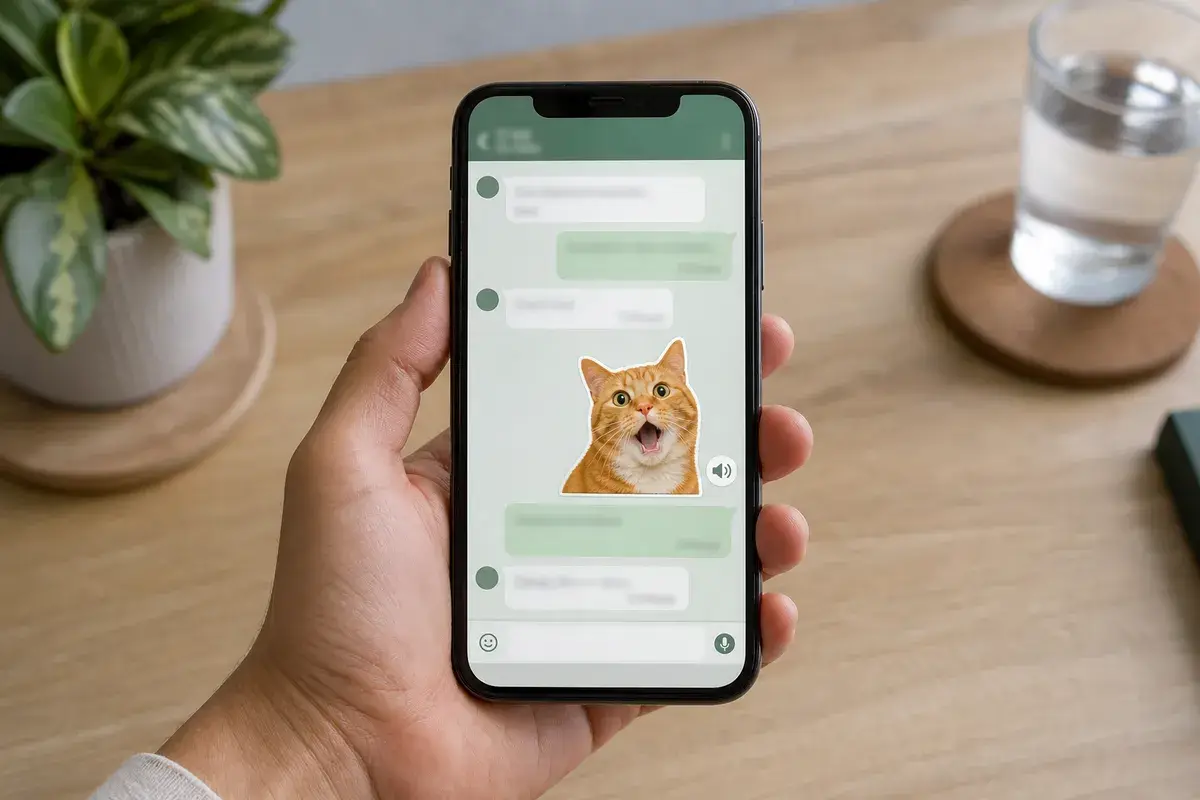
Para criar figurinha com som no WhatsApp, abra uma conversa, entre na aba de figurinhas, toque em Criar e escolha um vídeo da galeria. No editor, toque no ícone de áudio no topo da tela. Você pode manter o som original do vídeo, escolher um efeito, importar um arquivo ou gravar a própria voz.
O recurso começou a chegar a algumas contas de Android e iPhone em novembro de 2026. O sinal de que a criação já foi liberada para você é o botão de áudio no editor. Em algumas contas, já dá para ouvir uma figurinha recebida enquanto a ferramenta de criação ainda está indisponível.
Como fazer uma figurinha com som no Android e no iPhone
O caminho é parecido nos dois sistemas. No Android, se a aba de figurinhas estiver junto dos emojis, toque primeiro no rosto sorridente ao lado do campo de mensagem. No iPhone, procure o ícone de figurinha no campo de mensagem.
- Abra uma conversa individual ou em grupo e vá para a aba de figurinhas.
- Toque em Criar ou Criar figurinha.
- Selecione um vídeo da galeria. O WhatsApp abre o clipe no editor de figurinhas.
- Toque no ícone de áudio no topo. Se aparecer a opção Adicionar som, abra-a.
- Escolha o som que você quer usar. Ouça a prévia, se ela estiver disponível, para conferir se o áudio combina com o trecho selecionado.
- Toque em Enviar. Na conversa, a figurinha aparece com um pequeno ícone de som.
Para testar, abra a conversa com seu próprio número e envie a figurinha para você mesmo. Assim dá para conferir se o ícone apareceu na mensagem e ouvir o resultado antes de usar no grupo. Veja também como funcionam as ligações do WhatsApp para quem não tem conta.
Como escolher o áudio da figurinha
Se você filmou um gato miando, por exemplo, escolha manter o áudio original para que o miado acompanhe o movimento. Se o vídeo ficou com barulho de rua e a ideia é reagir a uma mensagem, pode ser mais fácil trocar a trilha por uma fala ou por um efeito.
- Áudio original do vídeo. Use quando a fala ou o ruído do clipe já faz parte da piada.
- Efeito sonoro do WhatsApp. Escolha um dos sons da biblioteca, como risada ou ronronado, se estiver disponível no editor.
- Arquivo de áudio. Abra o seletor de arquivos e escolha um som salvo no celular.
- Gravação de voz. Grave a frase direto no editor. Se o aplicativo solicitar acesso ao microfone, conceda a permissão para gravar.
Para um meme falado, use um trecho em que a expressão e a frase apareçam juntas. Se a melhor parte chega depois de uma pausa longa, corte o vídeo no editor do celular antes de voltar ao WhatsApp. Para uma reação que depende de uma frase específica, mantenha a fala inteira no corte e confira na prévia se a animação começa no momento certo. Uma frase curta também fica mais fácil de ouvir em repetição.
Alguns testes no Android mostraram que o botão de som também pode aparecer ao criar uma figurinha com foto. Se quiser usar uma imagem parada, escolha uma foto em Criar e confira o topo do editor. O caminho com vídeo foi documentado tanto no Android quanto no iPhone. Teste da Android Authority com figurinhas sonoras
Como ouvir uma figurinha com som
Toque no pequeno ícone de áudio na própria figurinha. Ela chega silenciada e começa a tocar quando alguém aciona esse botão. Nas versões observadas pelo WABetaInfo, o áudio se repete três vezes e para. Se você recebeu uma figurinha animada sem o ícone de áudio, ela pode ter sido enviada como figurinha comum. Testes do WABetaInfo no Android e no iPhone
Se o ícone estiver ali e você continuar sem ouvir, aumente o volume de mídia enquanto tenta reproduzir a figurinha. Confira também se o som está saindo por um fone ou uma caixa Bluetooth conectada.
O que fazer se a opção de som não aparecer
Procure o WhatsApp na Google Play Store (Android) ou na App Store (iPhone). Se houver uma atualização, instale e teste novamente com um vídeo da galeria. Faça a checagem dentro de Criar figurinha, porque o botão aparece no editor, depois que você escolhe o vídeo.
Se o botão ainda estiver ausente, a função pode não ter chegado à sua conta. O WABetaInfo observou a criação em parte das contas beta do Android e do iPhone e também em algumas instalações da App Store. Ainda não há uma data anunciada para a liberação geral. Se alguém oferecer um link para desbloquear a função, confira como identificar um site falso.
Enquanto espera, você pode enviar o clipe como vídeo para manter imagem e som na mesma mensagem. Abra a conversa, toque no clipe no Android ou no + no iPhone e selecione a mídia da galeria. Na prévia, mantenha o áudio ligado e envie no modo de vídeo. O GIF reproduz o movimento em silêncio. Se você prefere a aparência de figurinha, outra saída é mandar uma figurinha comum e, logo em seguida, uma mensagem de voz.
Fontes consultadas
- WABetaInfo: testes de figurinhas com som no Android
- WABetaInfo: testes de figurinhas com som no iPhone
- Android Authority: teste do editor de figurinhas com áudio
- Tecnoblog: início da liberação de figurinhas sonoras no Brasil
- Central de Ajuda do WhatsApp: como criar figurinhas personalizadas
- Central de Ajuda do WhatsApp: como enviar mídias pelo iPhone
Leia também
 Apps
WhatsApp libera ligação para quem não tem conta: como funciona
O WhatsApp passou a aceitar convidados sem conta em chamadas por link, direto no navegador. Veja como ligar, quem pode entrar e os cuidados contra golpes.
 Dicas
Como identificar site falso em promoção: guia contra golpes
Golpistas imitam a Amazon em épocas de promoção. Veja como funcionam os sites e mensagens falsos, os sinais de alerta e 8 passos para comprar seguro.
 Dicas
10 personagens para colorir e imprimir grátis (apostila em PDF)
Conheça Teco, Luna, Pipoca e mais 7 personagens originais do TechOnPlay para colorir e imprimir grátis, com ideias de cores e atividades para cada um.